Aktualizace Windows 11 v roce 2026: co nového přináší a proč ji nainstalovat
26. 09. 2026
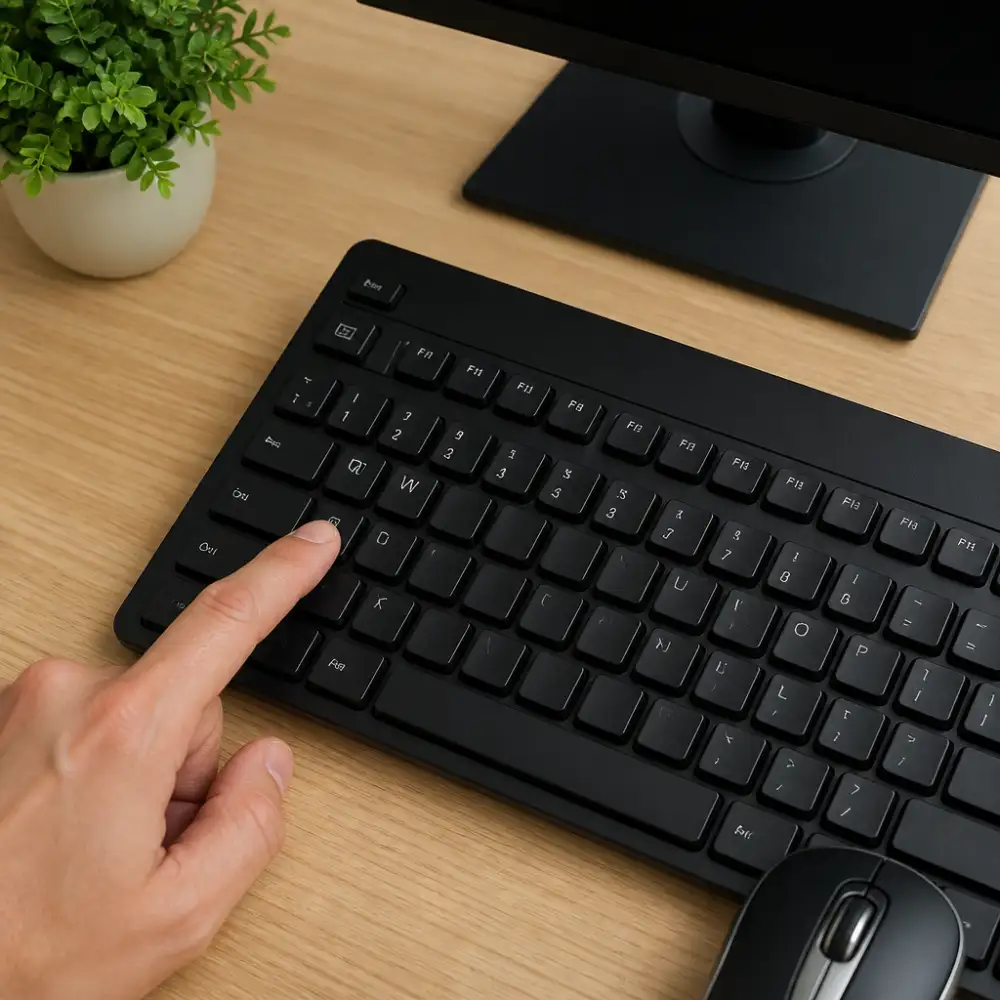
Klávesa Print Screen, kterou na klávesnici najdete nejčastěji pod zkratkou PrtScn, PrtSc nebo Print Scrn, patří mezi ty funkce, které mnoho uživatelů buď vůbec nezná, nebo je využívá jen povrchně. Přitom jde o nástroj, který může výrazně zjednodušit každodenní práci s počítačem. Ve světě operačního systému Windows tato klávesa prošla zajímavým vývojem a dnes nabízí více možností, než by se na první pohled mohlo zdát.
Základní princip fungování klávesy Print Screen je prostý. Když ji stisknete, systém Windows pořídí snímek celé obrazovky a uloží ho do schránky. Odtud ho pak můžete vložit do libovolného programu, ať už jde o textový editor, grafický software nebo e-mailový klient. Stačí otevřít například Microsoft Word nebo Paint a stisknout kombinaci kláves Ctrl + V. Snímek se okamžitě zobrazí a vy s ním můžete dále pracovat.
Mnoho lidí si ale neuvědomuje, že samotná klávesa PrtScn není jedinou možností, jak zachytit obrazovku. Kombinace Alt + Print Screen slouží k zachycení pouze aktivního okna, nikoli celé plochy. To se hodí zejména tehdy, když chcete sdílet obsah konkrétní aplikace bez toho, abyste zbytečně odhalovali ostatní otevřené programy nebo citlivé informace na ploše. Tato funkce je přitom dostupná ve všech verzích Windows a nevyžaduje žádné dodatečné nastavení.
Ve Windows 10 a Windows 11 přibyla ještě jedna velmi praktická možnost. Kombinace kláves Windows + Print Screen způsobí, že se snímek celé obrazovky automaticky uloží jako soubor do složky Obrázky, konkrétně do podsložky s názvem Snímky obrazovky. Nemusíte tedy nic vkládat do editoru ani ručně ukládat, systém se o vše postará sám. Obrazovka při tom na okamžik ztmavne, což slouží jako vizuální potvrzení, že byl snímek úspěšně pořízen.
Tisk obrazovky v systému Windows se ale neomezuje jen na tyto základní kombinace. Operační systém nabízí také nástroj Výstřižky, který je dostupný přes nabídku Start a umožňuje zachytit libovolnou část obrazovky s větší přesností. Ještě pokročilejší možnosti pak přináší nástroj Snipping Tool, který byl v novějších verzích Windows výrazně vylepšen a nabízí například možnost zachycení s časovým zpožděním nebo anotace přímo v aplikaci.
Důležité je také zmínit kombinaci Windows + Shift + S, která otevře takzvaný panel pro vystřižení. Ten umožňuje vybrat konkrétní oblast obrazovky, zachytit celé okno nebo celou obrazovku, přičemž výsledný snímek se opět uloží do schránky a zároveň se zobrazí notifikace, přes kterou ho lze rovnou upravit nebo sdílet. Tato funkce je dnes jednou z nejpoužívanějších, protože kombinuje rychlost s flexibilitou.
Pro uživatele, kteří pracují s více monitory, je klávesa Print Screen obzvláště zajímavá. Standardní stisk PrtScn zachytí obsah všech připojených monitorů najednou, což může být v některých situacích výhodné, jindy naopak zbytečné. V takovém případě je vhodnější využít kombinaci Alt + PrtScn nebo nástroj Snipping Tool, který umožňuje přesně vymezit, co má být zachyceno.
Celkově lze říci, že klávesa Print Screen představuje v prostředí Windows mnohem víc než jen jednoduchý způsob, jak uložit to, co vidíte na obrazovce. Je to vstupní brána do světa zachytávání obrazovky, která se postupem času rozrostla o řadu dalších nástrojů a možností. Ať už jste začínající uživatel, nebo zkušený profesionál, znalost těchto funkcí vám může ušetřit spoustu času a zbytečného hledání.
Mnoho uživatelů Windows si vůbec neuvědomuje, že mezi těmito dvěma klávesovými zkratkami existuje zásadní rozdíl, který může výrazně ovlivnit výsledek jejich práce. Pokud stisknete samotnou klávesu PrtSc, systém Windows zachytí celou obrazovku tak, jak ji vidíte v daném okamžiku. To znamená, že snímek bude obsahovat vše, co je na monitoru zobrazeno – všechna otevřená okna, hlavní panel, systémové ikony, hodiny, oznámení a veškerý obsah, který je v tu chvíli viditelný. Pokud používáte více monitorů, situace se ještě více komplikuje, protože v závislosti na verzi Windows a nastavení systému může PrtSc zachytit buď jen primární monitor, nebo dokonce všechny připojené displeje najednou jako jeden dlouhý horizontální snímek.
| Metoda | Klávesová zkratka | Automatické uložení | Umístění souboru | Formát souboru | Zachytí celou obrazovku | Zachytí vybranou oblast | Dostupnost (Windows verze) | Nástroj pro úpravy |
|---|---|---|---|---|---|---|---|---|
| Print Screen (PrtScn) | PrtScn | Ne – uloží do schránky | Schránka (Clipboard) | Závisí na vložení (PNG/BMP) | Ano | Ne | Windows XP, 7, 8, 10, 11 | Nutno vložit do Malování nebo jiného programu |
| Win + Print Screen | Win + PrtScn | Ano | Obrázky / Snímky obrazovky | PNG | Ano | Ne | Windows 8, 10, 11 | Není nutný – soubor se uloží automaticky |
| Alt + Print Screen | Alt + PrtScn | Ne – uloží do schránky | Schránka (Clipboard) | Závisí na vložení (PNG/BMP) | Ne – pouze aktivní okno | Ne | Windows XP, 7, 8, 10, 11 | Nutno vložit do Malování nebo jiného programu |
| Nástroj Výstřižky (Snipping Tool) | Win + Shift + S | Ano (po potvrzení) | Obrázky / Snímky obrazovky | PNG, JPG, GIF | Ano | Ano | Windows Vista, 7, 8, 10, 11 | Vestavěný editor s anotacemi |
| Xbox Game Bar | Win + Alt + PrtScn | Ano | Videa / Zachycení | PNG | Ne – pouze aktivní okno aplikace | Ne | Windows 10, 11 | Základní zobrazení v Game Baru |
| Malování 3D / Malování | Vložení ze schránky (Ctrl + V) | Ano (po ručním uložení) | Libovolná složka dle uživatele | PNG, JPG, BMP, GIF | Ano (po vložení) | Ano (po ořezu) | Windows 7, 8, 10, 11 | Plnohodnotný grafický editor |
Oproti tomu kombinace kláves Alt+PrtSc funguje zcela odlišným způsobem. Tato zkratka zachytí pouze aktivní okno, tedy to, se kterým právě pracujete a které je v popředí. Nezáleží na tom, co je zobrazeno na pozadí, jaké jiné aplikace jsou spuštěny nebo kolik monitorů máte připojených. Výsledný snímek bude obsahovat výhradně to jedno konkrétní okno, nic víc a nic méně. Tato funkce je nesmírně užitečná v situacích, kdy potřebujete dokumentovat chybové hlášení v konkrétní aplikaci, sdílet obsah určitého programu s kolegou nebo vytvořit návod, který se týká jednoho specifického okna.
Praktický dopad tohoto rozdílu je obrovský. Představte si, že pracujete na technické dokumentaci a potřebujete zachytit pouze okno prohlížeče s konkrétní webovou stránkou. Pokud použijete PrtSc, budete muset výsledný snímek ořezávat v grafickém editoru, aby neobsahoval zbytečné prvky jako hlavní panel nebo jiné otevřené aplikace. Naproti tomu Alt+PrtSc vám tuto práci ušetří, protože rovnou zachytí jen to, co skutečně potřebujete.
Je důležité zmínit, že obě zkratky fungují stejným způsobem co se týče ukládání výsledku. V obou případech se snímek neuloží automaticky jako soubor na disk, ale zkopíruje se do schránky operačního systému. Abyste s ním mohli dále pracovat, musíte ho vložit do nějakého programu – nejčastěji do Malování, Wordu, e-mailu nebo jiného grafického editoru – pomocí klávesové zkratky Ctrl+V. Teprve poté ho můžete uložit jako obrázek v požadovaném formátu.
Moderní verze Windows 10 a Windows 11 přinesly také kombinaci Win+PrtSc, která snímek automaticky uloží do složky Obrázky, do podsložky Snímky obrazovky. Tato možnost je pohodlnější pro ty, kteří pořizují snímky pravidelně a nechtějí je ručně vkládat a ukládat. Nicméně ani tato zkratka neumožňuje zachytit pouze aktivní okno – k tomu stále slouží výhradně kombinace Alt+PrtSc.
Dalším důležitým aspektem je situace s více monitory. Pokud máte připojeny dva nebo tři displeje, PrtSc zachytí všechny najednou a výsledný obrázek bude mít odpovídající šířku, která může být velmi velká a nepraktická. V takovém případě je Alt+PrtSc ještě výhodnější, protože se zaměří pouze na aktivní okno bez ohledu na to, na kterém monitoru se nachází nebo kolik dalších displejů je připojeno.
Začínající uživatelé často dělají chybu, že používají vždy jen PrtSc a pak se diví, proč musí snímky zdlouhavě upravovat. Naučit se správně rozlišovat mezi těmito dvěma zkratkami je jednou z těch malých věcí, které výrazně zefektivní každodenní práci s počítačem. Ať už vytváříte prezentace, píšete návody, dokumentujete chyby pro technickou podporu nebo prostě jen sdílíte zajímavý obsah s přáteli, volba správné zkratky vám ušetří čas a zbytečnou práci s následnou úpravou obrázků.
Pokud patříte mezi uživatele, kteří pravidelně potřebují zachytit obsah obrazovky, pak jste možná narazili na situaci, kdy klasické stisknutí klávesy PrtSc nestačilo. Snímek sice byl uložen do schránky, ale musel jste ho ručně vložit do nějakého grafického programu a teprve poté uložit jako soubor. To je postup, který funguje, ale v momentě, kdy potřebujete rychle zachytit desítky snímků za sebou, se stává zbytečně zdlouhavým a otravným. Právě proto je tu kombinace kláves, která celý proces výrazně zjednodušuje.
Kombinace Win+PrtSc funguje tak, že snímek obrazovky uloží automaticky přímo do souboru, aniž byste museli cokoliv vkládat do grafického editoru nebo ručně ukládat. Ve chvíli, kdy tuto kombinaci stisknete, obrazovka na zlomek sekundy ztmavne, což je vizuální potvrzení toho, že snímek byl úspěšně pořízen. Tento nenápadný efekt slouží jako zpětná vazba pro uživatele a dává jasně najevo, že systém příkaz zaregistroval a provedl.
Snímky pořízené touto metodou se ukládají do předem určené složky, která se nachází v adresáři Obrázky\Snímky obrazovky. Tato složka je automaticky vytvořena systémem Windows při prvním použití dané kombinace kláves, takže ji nemusíte zakládat ručně. Soubory jsou ukládány ve formátu PNG, který je bezztrátový a zachovává veškeré detaily obrazovky bez komprese, jež by mohla snižovat kvalitu. Každý soubor je automaticky pojmenován podle pořadí, takže první snímek bude mít název Snímek obrazovky (1).png, druhý Snímek obrazovky (2).png a tak dále.
Tato funkce je dostupná ve Windows 8 a všech novějších verzích operačního systému, tedy ve Windows 10 i Windows 11. Ve starších verzích systému tato možnost nebyla k dispozici a uživatelé museli spoléhat na schránku nebo na nástroje třetích stran. Příchod automatického ukládání snímků byl pro mnoho uživatelů vítanou změnou, protože výrazně snížil počet kroků potřebných k zachycení a archivaci obsahu obrazovky.
Je důležité zmínit, že kombinace Win+PrtSc zachytí vždy celou obrazovku, nikoliv pouze aktivní okno nebo vybranou oblast. Pokud pracujete s více monitory, systém pořídí snímek všech připojených displejů najednou a uloží je jako jeden soubor. To může být v některých situacích výhodné, ale jindy může být žádoucí zachytit pouze konkrétní část obrazovky. Pro takové případy existují jiné nástroje, jako je například Nástroj pro vystřižení nebo kombinace kláves Win+Shift+S, která otevře panel pro výběr oblasti.
Pokud si nejste jisti, kde přesně jsou vaše snímky uloženy, stačí otevřít Průzkumníka souborů a přejít do složky Tento počítač > Obrázky > Snímky obrazovky. Tam najdete všechny automaticky uložené snímky seřazené podle data a času pořízení. Složku lze samozřejmě přesunout nebo přejmenovat, ale v takovém případě je nutné upravit i nastavení výchozí cesty, jinak systém začne ukládat snímky opět do původního umístění nebo vytvoří novou složku.
Automatické ukládání snímků je obzvláště užitečné pro technické pracovníky, grafiky nebo zákaznickou podporu, kteří potřebují rychle dokumentovat chybová hlášení, vizuální problémy nebo průběh práce. Místo zdlouhavého procesu otevírání Malování, vkládání snímku ze schránky a následného ukládání souboru stačí jediný stisk dvou kláves a snímek je okamžitě k dispozici jako soubor připravený k odeslání nebo archivaci.
Někteří uživatelé si všimli, že po přeinstalaci systému nebo po změně uživatelského profilu se čítač snímků může resetovat na nulu. To znamená, že nové snímky budou opět pojmenovány od čísla jedna, i když ve složce již existují starší soubory se stejnými názvy. V takovém případě může dojít k přepsání starých snímků, pokud nejsou přesunuty do jiné složky. Je proto dobré pravidelně zálohovat obsah složky se snímky obrazovky, zejména pokud v ní uchováváte důležité záznamy.
Celkově vzato je kombinace Win+PrtSc jedním z nejpraktičtějších zkratek, které Windows nabízí. Její jednoduchost a přímočarost z ní dělají nástroj, který by měl znát každý, kdo pravidelně pracuje s počítačem a potřebuje rychle zachytit a uložit obsah obrazovky bez zbytečných komplikací.
Pokud jste někdy stiskli klávesu Print Screen na své klávesnici, možná jste si všimli, že se na obrazovce nic viditelného nestane. Žádné okno, žádné potvrzení, žádná zpráva. Přesto se něco stalo – obsah vaší obrazovky byl zachycen a uložen do schránky. Jenže existuje i jiný způsob, jak pořizovat snímky obrazovky ve Windows, a ten je o poznání pohodlnější, protože výsledek rovnou ukládá jako soubor bez nutnosti cokoliv vkládat do grafického editoru.
Kombinace kláves Windows + Print Screen je tím klíčovým trikem, který většina uživatelů buď nezná, nebo na něj zapomíná. Když tuto kombinaci stisknete, obrazovka na zlomek sekundy ztmavne, což je vizuální potvrzení toho, že byl snímek úspěšně pořízen. A co se s ním stane? Windows ho automaticky uloží jako soubor ve formátu PNG přímo do specifické složky, aniž byste museli otevírat Malování, GIMP nebo jakýkoliv jiný program.
Tato složka se jmenuje Screenshots a najdete ji uvnitř složky Obrázky, která je součástí vašeho uživatelského profilu. Celá cesta tedy vypadá přibližně takto: C:\Users\VašeJméno\Pictures\Screenshots. Pokaždé, když použijete zmíněnou kombinaci kláves, Windows do této složky přidá nový soubor s automaticky generovaným názvem, například Screenshot (1).png, Screenshot (2).png a tak dále. Číslování probíhá postupně a systém si pamatuje, kolik snímků jste již pořídili, takže nedojde k přepsání starších souborů.
Mnoho lidí tuto složku objeví zcela náhodně, když jednoho dne procházejí své soubory a narazí na desítky nebo dokonce stovky snímků, které si ani nepamatují, že pořídili. Je to totiž tak snadné, že člověk stiskne klávesy téměř reflexivně a pak na to zapomene. Složka Screenshots se tak může časem zaplnit velkým množstvím souborů, které zabírají místo na disku, a proto je dobré ji čas od času projít a nepotřebné snímky smazat.
Formát PNG, ve kterém jsou snímky ukládány, je bezztrátový, což znamená, že kvalita obrazu je zachována v plném rozlišení vaší obrazovky. Pokud máte monitor s vysokým rozlišením, například 2560×1440 nebo dokonce 4K, každý snímek může mít velikost několika megabajtů. To je důležité mít na paměti, zejména pokud pořizujete snímky pravidelně a vaše úložiště není neomezené.
Zajímavé je, že složka Screenshots se vytvoří automaticky při prvním použití kombinace Windows + Print Screen. Pokud ji tedy ve složce Obrázky ještě nevidíte, jednoduše to znamená, že jste tuto konkrétní kombinaci kláves ještě nepoužili. Samotná klávesa Print Screen bez kombinace s klávesou Windows snímek do složky neukládá – pouze ho kopíruje do schránky, odkud ho musíte ručně vložit a uložit.
Windows 10 a Windows 11 se v tomto chování nijak zásadně neliší. V obou systémech funguje ukládání do složky Screenshots stejným způsobem. Rozdíly najdete spíše v nástroji Výstřižky, který prošel v novějších verzích systému výraznou proměnou a nabízí pokročilejší možnosti anotace a sdílení. Přesto základní funkce automatického ukládání přes kombinaci Windows + Print Screen zůstává konzistentní napříč verzemi.
Pokud chcete změnit výchozí umístění složky Screenshots, je to možné, ale vyžaduje to trochu více úsilí. Musíte přejít do vlastností složky Obrázky a změnit výchozí cestu, nebo použít nastavení v aplikaci Xbox Game Bar, která také umí pořizovat snímky obrazovky a videa. Alternativně lze složku Screenshots přesunout na jiný disk, například na datový disk D:, a to pomocí záložky Umístění ve vlastnostech složky.
Pro běžného uživatele je však výchozí nastavení naprosto dostačující. Složka Screenshots ve složce Obrázky je intuitivně umístěna, snadno dostupná a její obsah lze jednoduše procházet, třídit podle data pořízení nebo sdílet s ostatními. Je to jeden z těch nenápadných, ale velmi praktických prvků systému Windows, který šetří čas a zjednodušuje každodenní práci s počítačem, aniž by vyžadoval jakékoliv nastavování nebo instalaci dalšího softwaru.
Tisk obrazovky je jako zachytit okamžik digitálního světa – stisknete jednu klávesu a zmrazíte čas, uchováte důkaz, sdílíte realitu své obrazovky s ostatními, jako by šlo o fotografii z dovolené, jen tentokrát z hlubin operačního systému Windows.
Rostislav Dvořáček
Pokud hledáte způsob, jak zachytit přesně tu část obrazovky, kterou skutečně potřebujete, bez zbytečného ořezávání a editování, pak je Nástroj Výstřižky tím pravým řešením. Tento nástroj, který je součástí operačního systému Windows již od dob Windows Vista, prošel v posledních letech výrazným vylepšením a dnes nabízí funkce, které z něj dělají skutečně profesionální pomocníka pro každodenní práci s počítačem.
Mnoho uživatelů stále spoléhá na klasické stisknutí klávesy Print Screen, která okamžitě zachytí celou obrazovku a uloží ji do schránky. Tato metoda je sice rychlá a jednoduchá, ale má svá omezení. Pokud chcete zachytit pouze konkrétní okno, konkrétní oblast nebo dokonce pořídit snímek s časovým zpožděním, klasická klávesa Print Screen vám nestačí. Právě zde nastupuje Nástroj Výstřižky, který přináší daleko větší flexibilitu a kontrolu nad tím, co přesně na snímku obrazovky zachytíte.
Nástroj Výstřižky spustíte nejjednodušeji pomocí klávesové zkratky Windows + Shift + S, která okamžitě aktivuje rozhraní pro výběr oblasti snímku. Obrazovka se mírně ztmaví a vy máte k dispozici několik režimů zachycení. Můžete vybrat obdélníkovou oblast, volný tvar, celé okno nebo celou obrazovku. Tato flexibilita je obrovskou výhodou oproti prostému stisknutí klávesy Print Screen, protože nemusíte zachytávat více, než skutečně potřebujete.
Jakmile oblast vyberete, snímek se automaticky zkopíruje do schránky a zároveň se v pravém dolním rohu obrazovky objeví malé oznámení. Kliknutím na toto oznámení otevřete snímek přímo v editoru Nástroje Výstřižky, kde ho můžete dále upravovat. Editor nabízí základní nástroje pro anotaci, jako jsou pero, zvýrazňovač nebo možnost přidání textu. Pro mnoho uživatelů jsou tyto funkce naprosto dostačující a není nutné otevírat složité grafické editory jen kvůli jednoduchému označení důležité části snímku.
Zajímavou funkcí, která odlišuje Nástroj Výstřižky od prosté klávesy Tisk obrazovky, je možnost nastavení časového zpoždění. Tato funkce se hodí zejména tehdy, když potřebujete zachytit rozbalovací nabídku, tooltip nebo jiný prvek rozhraní, který se zobrazuje pouze při interakci s myší. Stačí nastavit zpoždění několika sekund, spustit snímání a poté provést potřebnou akci na obrazovce. Nástroj Výstřižky pak zachytí obrazovku přesně v ten okamžik, který jste potřebovali.
Ve Windows 11 byl Nástroj Výstřižky výrazně přepracován a integrován s funkcí Snip & Sketch do jediné aplikace. Tato nová verze přináší modernější rozhraní, lepší výkon a také možnost přímého sdílení snímků. Uživatelé, kteří pracují s Windows 10, mohou stále používat starší verzi nástroje, ale doporučuje se přejít na novější variantu, která je dostupná i pro starší systémy prostřednictvím Microsoft Store.
Jedním z méně známých triků je kombinace klávesy Alt + Print Screen, která zachytí pouze aktivní okno bez zbytku obrazovky. Tato zkratka existuje ve Windows již velmi dlouho a mnoho uživatelů o ní ani neví. Je to rychlý způsob, jak získat snímek konkrétního okna bez nutnosti spouštět Nástroj Výstřižky, i když ten nabízí daleko více možností pro následné úpravy.
Pro uživatele, kteří pravidelně pořizují snímky obrazovky pro dokumentaci, prezentace nebo technickou podporu, je Nástroj Výstřižky nepostradatelným pomocníkem. Kombinace přesného výběru oblasti, možnosti anotace a rychlého sdílení z něj dělá nástroj, který výrazně urychluje pracovní procesy. Místo toho, abyste pořídili snímek celé obrazovky, otevřeli ho v grafickém editoru, ořízli ho a teprve poté přidali poznámky, zvládnete vše přímo v jedné aplikaci během několika sekund.
Správné používání nástroje pro zachycení obrazovky může výrazně zlepšit komunikaci v pracovním prostředí. Místo zdlouhavého popisování problému slovně stačí pořídit snímek, označit problematickou oblast a odeslat kolegovi nebo technické podpoře. Tento přístup šetří čas oběma stranám a eliminuje možné nedorozumění. Nástroj Výstřižky ve spojení s klasickou funkcí Tisk obrazovky Windows tak tvoří kompletní sadu nástrojů pro každého, kdo pracuje s počítačem na denní bázi.
Pokud jste někdy potřebovali zachytit pouze část obrazovky místo celého displeje, pak je klávesová zkratka Win+Shift+S přesně to, co jste hledali. Tato kombinace kláves otevírá nástroj pro výběr oblasti, který je součástí systému Windows a umožňuje uživatelům pořizovat snímky obrazovky s nebývalou přesností a pohodlností. Není třeba zachycovat celou obrazovku a pak ji pracně ořezávat v nějakém grafickém editoru – stačí stisknout tři klávesy najednou a vybrat přesně tu část, kterou potřebujete.
Když stisknete Win+Shift+S, obrazovka se lehce ztmaví a v horní části displeje se objeví malý panel s několika ikonami. Každá z nich představuje jiný způsob výběru oblasti. Můžete si vybrat mezi obdélníkovým výběrem, volným výběrem, výběrem celého okna nebo zachycením celé obrazovky. Nejpoužívanější je právě obdélníkový výběr, při kterém jednoduše kliknete a táhnete myší přes oblast, kterou chcete zachytit. Jakmile uvolníte tlačítko myši, snímek je okamžitě zkopírován do schránky a zároveň se v pravém dolním rohu obrazovky zobrazí malé oznámení.
Toto oznámení není jen informativní – pokud na něj kliknete, otevře se zachycený snímek přímo v aplikaci Výstřižky, kde ho můžete dále upravovat, přidávat poznámky, kreslit nebo ho jednoduše uložit do požadovaného formátu. Aplikace Výstřižky prošla v posledních verzích Windows výraznou modernizací a dnes nabízí celou řadu nástrojů, které z ní dělají plnohodnotný nástroj pro práci se snímky obrazovky.
Jednou z největších výhod klávesové zkratky Win+Shift+S oproti klasickému tlačítku Print Screen je právě ta flexibilita. Tradiční klávesa Tisk obrazovky zachytí vždy celý obsah displeje, případně aktivní okno při kombinaci s klávesou Alt. To může být v mnoha situacích zbytečné a zdlouhavé. Naproti tomu zkratka Win+Shift+S vám dává plnou kontrolu nad tím, co přesně chcete zachytit. Ať už jde o konkrétní graf v tabulkovém procesoru, část webové stránky nebo jen určitý dialog v aplikaci, výběr je přesný a okamžitý.
Další praktickou vlastností je to, že snímek je automaticky uložen do schránky. To znamená, že ho můžete okamžitě vložit do e-mailu, textového dokumentu, prezentace nebo jakékoli jiné aplikace pomocí klávesové zkratky Ctrl+V. Není nutné nejdříve snímek ukládat jako soubor a pak ho znovu hledat v souborovém systému. Celý proces je tak výrazně rychlejší a efektivnější než dříve.
Je důležité zmínit, že tato funkce je dostupná ve Windows 10 a Windows 11, přičemž v novějších verzích systému byla ještě dále vylepšena. V systému Windows 11 je integrace s aplikací Výstřižky ještě těsnější a celý nástroj působí ucelenějším dojmem. Pokud pracujete na starším systému a zkratka Win+Shift+S nefunguje, může být problém v tom, že máte deaktivované oznámení nebo zastaralou verzi aplikace Výstřižky.
Pro ty, kteří pracují s více monitory, je tato zkratka obzvláště užitečná. Při použití více displejů totiž klasický Print Screen zachytí obsah všech monitorů najednou, což vede k velmi širokým a těžko použitelným snímkům. Zkratka Win+Shift+S naproti tomu umožňuje vybrat oblast na libovolném monitoru s naprostou přesností, bez ohledu na celkové rozlišení pracovní plochy.
Zvládnutí klávesové zkratky Win+Shift+S je jednou z těch drobných, ale velmi praktických dovedností, které mohou výrazně zlepšit každodenní práci s počítačem. Ať už jste student, který potřebuje zachytit část přednášky, profesionál dokumentující pracovní postupy, nebo jen běžný uživatel, který chce sdílet zajímavý obsah z obrazovky, tato funkce vám ušetří čas a usnadní práci způsobem, který oceníte při každém použití.
Pokud jste někdy přemýšleli nad tím, proč jsou snímky obrazovky pořízené ve Windows ukládány právě ve formátu PNG, odpověď je poměrně jednoduchá, ale zároveň fascinující. Formát PNG, tedy Portable Network Graphics, byl zvolen jako výchozí formát pro ukládání snímků obrazovky ve Windows z velmi konkrétních důvodů. Tento formát totiž nabízí bezztrátovou kompresi, což znamená, že každý pixel na obrazovce je zachován přesně tak, jak vypadal v okamžiku pořízení snímku. Žádný detail se neztratí, žádná barva není zkreslena a texty zůstávají naprosto čitelné.
Když stisknete klávesu Print Screen nebo kombinaci kláves Windows + Print Screen, operační systém okamžitě zachytí vše, co je zobrazeno na monitoru, a tento obraz uloží jako soubor PNG. V případě kombinace Windows + Print Screen se snímek automaticky uloží do složky Obrázky > Snímky obrazovky, přičemž soubory jsou pojmenovány postupně jako Snímek obrazovky (1).png, Snímek obrazovky (2).png a tak dále. Toto automatické číslování zabraňuje přepisování starších snímků a umožňuje uživateli mít přehled o tom, kolik snímků bylo pořízeno.
Důvod, proč Microsoft zvolil právě PNG a nikoliv například JPEG, je ten, že JPEG používá ztrátovou kompresi, která sice výrazně zmenšuje velikost souboru, ale zároveň způsobuje viditelné artefakty, zejména v oblastech s ostrými hranami, textem nebo ikonami. Kdybychom ukládali snímky obrazovky ve formátu JPEG, texty by mohly být rozmazané a celkový dojem z dokumentace by byl výrazně horší. PNG naproti tomu zachovává každý detail bez jakékoli ztráty kvality, a proto je ideální volbou pro zachycení obsahu obrazovky.
Velikost souborů PNG může být v závislosti na rozlišení monitoru poměrně značná. Na moderních monitorech s rozlišením 1920 × 1080 pixelů nebo vyšším může jeden snímek obrazovky zabírat několik megabajtů. To sice může být na první pohled nevýhodné, ale s ohledem na dnešní kapacity pevných disků a úložišť to nepředstavuje žádný zásadní problém. Navíc existují nástroje, které umožňují PNG soubory dále komprimovat bez ztráty kvality, takže pokud potřebujete ušetřit místo, máte k dispozici různé možnosti.
Zajímavé je, že samotná klávesa Print Screen funguje trochu jinak než kombinace Windows + Print Screen. Při pouhém stisknutí klávesy Print Screen se snímek neuloží přímo na disk, ale zkopíruje se do schránky operačního systému. Odtud jej pak můžete vložit do libovolného programu, například do Malování, Wordu nebo jakéhokoliv grafického editoru. Teprve po vložení a uložení v daném programu se soubor fyzicky zapíše na disk, a to ve formátu, který si sami zvolíte.
Kombinace kláves Alt + Print Screen slouží k pořízení snímku pouze aktivního okna, nikoliv celé obrazovky. Tato funkce je velmi praktická v situacích, kdy potřebujete zdokumentovat konkrétní aplikaci nebo dialogové okno, aniž byste museli následně ořezávat přebytečné části snímku. I v tomto případě se snímek nejprve uloží do schránky a teprve po vložení do programu jej lze uložit jako soubor.
Windows 10 a Windows 11 nabízejí také nástroj Nástroj pro vystřižení, dříve známý jako Snipping Tool, který umožňuje pořídit snímek libovolné části obrazovky. Tento nástroj také standardně pracuje s formátem PNG, i když uživatel má možnost zvolit při ukládání jiný formát. Přesto PNG zůstává výchozí volbou, a to právě kvůli své bezztrátové povaze.
Je také důležité zmínit, že formát PNG podporuje průhlednost, což je vlastnost, kterou JPEG vůbec nenabízí. Ačkoliv snímky celé obrazovky průhlednost obvykle nevyužívají, při pořizování snímků konkrétních prvků nebo oken s průhledným pozadím tato vlastnost přichází velmi vhod. Díky tomu lze PNG soubory snadno integrovat do různých dokumentů nebo prezentací bez nutnosti řešit bílé nebo barevné pozadí.
Celkově lze říci, že volba formátu PNG pro ukládání snímků obrazovky ve Windows je promyšleným a odůvodněným rozhodnutím, které vychází z potřeby zachovat maximální kvalitu obrazu při zachování rozumné velikosti souboru. Uživatelé tak mohou být klidní, že jejich snímky budou vždy vypadat přesně tak, jak vypadala obrazovka v okamžiku jejich pořízení, bez jakýchkoliv kompromisů v oblasti kvality.
Herní panel Xbox je nástroj, který byl původně navržen především pro hráče, ale postupem času se stal užitečným pomocníkem pro každého uživatele systému Windows. Jeho hlavní předností je možnost zachytit obrazovku nebo nahrát video přímo z prostředí operačního systému, a to bez nutnosti instalovat jakýkoliv další software třetích stran. Přístup k tomuto panelu je velmi jednoduchý – stačí stisknout klávesovou zkratku Windows + G, a panel se okamžitě zobrazí přes aktuálně otevřenou aplikaci nebo hru.
Jakmile se herní panel otevře, uvidíte přehledné rozhraní s několika widgety, které nabízejí různé funkce. Pro zachycení obrazovky je klíčový widget nazvaný Zachytit, který obsahuje tlačítka pro pořízení snímku obrazovky, spuštění nahrávání videa nebo aktivaci funkce posledních okamžiků. Snímek obrazovky lze pořídit přímo kliknutím na ikonu fotoaparátu, ale zkušenější uživatelé brzy zjistí, že existuje i přímá klávesová zkratka, která celý proces ještě více urychlí.
Kombinace kláves Windows + Alt + PrintScreen umožňuje okamžité pořízení snímku aktivního okna bez toho, aby bylo nutné herní panel vůbec otevírat. Tato zkratka funguje jako alternativa ke klasickému tlačítku Tisk obrazovky, které uživatelé Windows znají již od dávných verzí operačního systému. Rozdíl je však zásadní – zatímco klasická klávesa PrintScreen uloží snímek do schránky a uživatel jej musí ručně vložit do grafického editoru a teprve poté uložit, herní panel Xbox ukládá snímky automaticky přímo do složky na disku.
Výchozí umístění pro uložené snímky a videa je složka Videa, podsložka Zachycení, tedy konkrétně cesta Tento počítač, Videa, Zachycení. Tato složka se vytvoří automaticky při prvním použití herního panelu a veškerý zachycený obsah se do ní ukládá bez jakéhokoliv zásahu uživatele. To je obrovská výhoda oproti tradičnímu způsobu pořizování snímků pomocí klávesy PrintScreen, kdy hrozí, že obsah schránky bude přepsán dříve, než jej uživatel stihne uložit.
Herní panel Xbox také nabízí možnost nahrávání posledních okamžiků, což je funkce, která na pozadí průběžně zaznamenává dění na obrazovce a umožňuje uložit uplynulých několik minut záznamu zpětně. Tato funkce je sice primárně určena pro hráče, kteří chtějí zachytit zajímavý herní moment, ale může být užitečná i v jiných situacích, například při dokumentování chybového hlášení nebo neočekávaného chování aplikace.
Nastavení herního panelu lze přizpůsobit v části Nastavení systému Windows, konkrétně v sekci Hraní. Zde lze změnit výchozí klávesové zkratky, nastavit kvalitu záznamu, upravit snímkovou frekvenci videa nebo určit, zda má být funkce zachytávání dostupná i mimo hry. Právě tato možnost je důležitá, protože ve výchozím nastavení může být herní panel omezen pouze na aplikace rozpoznané jako hry, a proto je vhodné toto omezení v nastavení deaktivovat pro plné využití jeho možností.
Kombinace klasické klávesy PrintScreen a herního panelu Xbox tak tvoří komplexní systém pro zachycování obrazovky, který pokrývá potřeby jak běžných uživatelů, tak profesionálů vyžadujících rychlý a spolehlivý způsob dokumentace práce na počítači. Každý z těchto nástrojů má své silné stránky a jejich znalost výrazně zvyšuje produktivitu každodenní práce s operačním systémem Windows.
Každý, kdo pravidelně pracuje s počítačem a potřebuje zachytávat obsah obrazovky, dobře ví, jak frustrující může být situace, kdy omylem přepíšete schránku novým snímkem dříve, než jste stihli ten předchozí zpracovat nebo uložit. Právě proto Microsoft přišel s funkcí, která celý proces zachycování obrazovky výrazně usnadňuje a modernizuje. Historie schránky ve Windows umožňuje uchovávat více snímků obrazovky najednou, což je pro mnoho uživatelů skutečná revoluce v každodenní práci.
Funkce Historie schránky není úplnou novinkou, ale stále ji spousta uživatelů nezná nebo ji nemá aktivovanou. Přitom její zapnutí je naprosto jednoduché. Stačí otevřít Nastavení systému Windows, přejít do sekce Systém a tam vyhledat položku Schránka. Právě tam najdete přepínač, kterým historii schránky aktivujete klávesovou zkratkou Windows + V. Po jejím zapnutí se vám otevře zcela nový svět možností při práci s tisknutím obrazovky.
Když stisknete klávesu Print Screen, neboli Tisk obrazovky, systém Windows zachytí celou plochu monitoru a uloží ji do schránky. Pokud máte aktivovanou historii schránky, tento snímek se neztratí ani tehdy, když vzápětí stisknete Print Screen znovu. Každý nový snímek se přidá do seznamu uložených položek, přičemž ty předchozí zůstávají dostupné. Teoreticky tak můžete za sebou rychle zachytit desítky různých stavů obrazovky a teprve poté se v klidu rozhodnout, které z nich chcete uložit, vložit do dokumentu nebo sdílet s kolegy.
Obzvláště užitečné je to v situacích, kdy dokumentujete nějaký pracovní postup, tvoříte návod nebo zachycujete chybové hlášky pro technickou podporu. Dříve jste museli po každém snímku okamžitě přepnout do grafického editoru, vložit obsah schránky a uložit soubor. Teprve pak jste mohli pokračovat dalším snímkem. S historií schránky tento zdlouhavý proces zcela odpadá. Pořídíte všechny potřebné snímky najednou a teprve poté je zpracujete.
Důležité je také vědět, jak historii schránky správně zobrazit a pracovat s ní. Zmíněná zkratka Windows + V otevře přehledný panel na pravé straně obrazovky, kde vidíte všechny uložené položky seřazené chronologicky od nejnovější. Kliknutím na libovolnou položku ji okamžitě vložíte na místo, kde se nachází kurzor. Pokud pracujete v grafickém editoru, vložíte tak přímo konkrétní snímek obrazovky bez nutnosti složitého přesouvání souborů.
Kombinace klávesy Windows s klávesou Print Screen pak přináší ještě jednu zajímavou možnost. Při použití této kombinace se snímek obrazovky nejen uloží do schránky, ale zároveň se automaticky uloží jako soubor do složky Obrázky, konkrétně do podsložky Snímky obrazovky. Tato funkce existuje paralelně s historií schránky a obě se vzájemně doplňují.
Mnoho uživatelů také neví, že do historie schránky se ukládají nejen snímky obrazovky, ale i jakýkoli jiný zkopírovaný obsah — texty, obrázky zkopírované z webových stránek nebo souborů, a dokonce i různé formáty dat. Díky tomu se z prostého pomocníka pro tisk obrazovky stává plnohodnotný nástroj pro správu zkopírovaného obsahu.
Pokud vás napadá otázka bezpečnosti, je dobré vědět, že obsah schránky se standardně neukládá trvale přes restartování počítače. Po každém restartu se historie schránky vymaže, pokud si konkrétní položky sami nepřipnete. Připnutí položky provedete jednoduše kliknutím na ikonu špendlíku vedle dané položky v panelu historie, a tato položka pak přežije i restart systému. To se hodí například pro snímky, které používáte opakovaně.
Je tedy zřejmé, že správné využívání funkce Historie schránky v kombinaci s klávesou Print Screen může zásadně zefektivnit práci každého, kdo pravidelně zachycuje obsah obrazovky. Ať už jste grafik, technik, copywriter nebo jen běžný uživatel, který si chce uchovat důležité informace z obrazovky, tato funkce vám ušetří spoustu zbytečné práce a nervů.
Zatímco Windows nabízí celou řadu vestavěných nástrojů pro pořizování snímků obrazovky, mnoho uživatelů časem zjistí, že jejich možnosti nestačí pro náročnější práci. Ať už jde o profesionální grafiky, vývojáře softwaru, nebo jen o lidi, kteří pravidelně tvoří návody a dokumentaci, dříve nebo později narazí na hranice toho, co dokáže nabídnout standardní nástroj Výstřižky nebo klávesa Print Screen. Právě v takových chvílích přicházejí ke slovu aplikace třetích stran, které posouvají celou zkušenost se zachycováním obrazovky na zcela jinou úroveň.
Jedním z nejoblíbenějších nástrojů v této kategorii je bezesporu Greenshot, který si získal srdce tisíců uživatelů po celém světě díky své jednoduchosti a přitom překvapivě bohaté výbavě. Po instalaci se Greenshot nenápadně usídlí v systémové liště a čeká na pokyn. Uživatel může snadno zachytit celou obrazovku, konkrétní okno, nebo si ručně vybrat libovolnou oblast. Co však Greenshot odlišuje od základního nástroje Windows, je možnost okamžité anotace. Přímo po pořízení snímku lze přidávat šipky, texty, zvýraznění nebo rozmazání citlivých informací. Pro ty, kteří pravidelně sdílejí screenshoty s kolegy nebo zákazníky, je tato funkce naprosto neocenitelná.
Dalším hráčem na poli nástrojů pro zachycení obrazovky je ShareX, který je zcela zdarma a s otevřeným zdrojovým kódem. ShareX je nástrojem pro ty, kteří chtějí mít nad celým procesem absolutní kontrolu. Nabízí desítky různých způsobů zachycení, včetně scrollovacích snímků, které dokáží zachytit celou webovou stránku i tu část, která není viditelná na obrazovce. Tato funkce je obzvláště užitečná pro webové designéry a vývojáře, kteří potřebují dokumentovat celý obsah stránky najednou. ShareX dále umožňuje nahrávání obrazovky do formátu GIF nebo videa, automatické nahrávání na cloudová úložiště a mnoho dalšího.
Pro uživatele, kteří hledají profesionální řešení s dokonalou integrací do pracovního procesu, je tu Snagit od společnosti TechSmith. Snagit je placená aplikace, ale za svou cenu nabízí skutečně komplexní sadu nástrojů. Kromě standardního zachycení obrazovky umožňuje nahrávání videa, tvorbu animovaných GIFů a především práci s takzvanými šablonami, díky nimž lze rychle vytvářet profesionálně vypadající návody a prezentace. Snagit také nabízí funkci panoramatického snímku, která automaticky posouvá obsah a zachycuje ho do jednoho dlouhého obrázku, což ocení každý, kdo kdy zoufalně skládal dohromady několik screenshotů, aby zachytil celý dokument.
Nezapomínejme ani na Lightshot, který je oblíbený zejména pro svou rychlost a intuitivní ovládání. Po stisknutí klávesy Print Screen se obrazovka mírně ztmaví a uživatel může okamžitě vybrat požadovanou oblast. Výsledný snímek lze rovnou sdílet online, kopírovat do schránky, nebo uložit na disk. Lightshot navíc nabízí funkci vyhledávání podobných obrázků na internetu, což může být v určitých situacích velmi praktické.
Společným jmenovatelem všech těchto aplikací je skutečnost, že výrazně rozšiřují možnosti, které Windows sám o sobě nabízí. Zatímco vestavěný nástroj pro snímky obrazovky postačí pro příležitostné použití, každodenní práce s dokumentací, tvorbou návodů nebo technickou podporou si žádá něco víc. Možnost anotovat snímky přímo po jejich pořízení, automaticky je ukládat do předem definovaných složek, nebo je okamžitě sdílet přes různé platformy, to vše šetří čas a zvyšuje produktivitu. Investice do kvalitního nástroje třetí strany se proto velmi rychle vrátí každému, kdo s obrazovkovými snímky pracuje pravidelně.
Každý, kdo někdy řešil technický problém na svém počítači, dobře ví, jak obtížné může být slovně popsat, co přesně vidí na obrazovce. Ať už jde o chybovou hlášku, podivné chování aplikace nebo neočekávané zobrazení webové stránky, slova někdy prostě nestačí. Právě v těchto situacích přichází ke slovu funkce, kterou Windows nabízí již od svých raných verzí – možnost pořídit snímek obrazovky, tedy takzvaný print screen.
Funkce Tisk obrazovky ve Windows patří mezi nejpraktičtější nástroje, které operační systém nabízí, přestože ji mnoho uživatelů stále podceňuje nebo o ní ani neví. Stačí stisknout klávesu označenou jako „PrtScn nebo „Print Screen a okamžitě máte k dispozici přesný obraz toho, co se na monitoru zobrazuje. Tento snímek lze následně vložit do libovolného grafického editoru, e-mailu nebo dokumentu a sdílet ho s technickou podporou, kolegou nebo přítelem, který vám s problémem pomůže.
V praxi to funguje tak, že po stisknutí klávesy PrtScn se obsah celé obrazovky zkopíruje do schránky, odkud ho lze jednoduše vložit kombinací kláves Ctrl+V. Pokud chcete zachytit pouze aktivní okno a ne celou plochu, pomůže kombinace Alt+PrtScn, která je nesmírně užitečná v situacích, kdy máte otevřeno více oken a chcete ukázat jen to konkrétní, které způsobuje potíže. Novější verze Windows pak přinesly ještě pohodlnější řešení v podobě nástroje Výstřižky nebo kombinace kláves Windows+Shift+S, která umožňuje vybrat přesnou oblast obrazovky, jež chcete zachytit.
Sdílení technických problémů prostřednictvím snímků obrazovky se stalo naprosto běžnou součástí komunikace mezi uživateli a IT odděleními firem. Technik nebo správce systému dokáže na základě jednoho jediného snímku okamžitě identifikovat problém, který by jinak musel složitě rekonstruovat z nepřesného slovního popisu. Ušetří se tak obrovské množství času a nedorozumění, která při technické podpoře vznikají právě kvůli komunikační bariéře mezi odborníkem a laikem.
Moderní Windows 10 a Windows 11 navíc přinesly výrazné vylepšení v podobě automatického ukládání snímků. Pokud stisknete kombinaci Windows+PrtScn, snímek se automaticky uloží do složky Obrázky v podsložce Snímky obrazovky, aniž byste museli cokoliv vkládat nebo ručně ukládat. To je obrovská výhoda oproti starším postupům, kdy bylo nutné otevřít malování nebo jiný program a teprve tam snímek vložit a uložit.
Technická podpora velkých softwarových společností dnes dokonce přímo vyžaduje, aby uživatelé přikládali snímky obrazovky při hlášení chyb. Bez vizuální dokumentace je totiž téměř nemožné přesně reprodukovat problém a najít jeho příčinu. Snímek obrazovky funguje jako nezvratný důkaz toho, co uživatel skutečně viděl v daném okamžiku, a eliminuje jakékoliv spekulace o tom, zda se chyba opravdu vyskytla a jak vypadala.
Zajímavé je, že přes veškerou svou užitečnost zůstává klávesa Print Screen jednou z nejméně vysvětlovaných funkcí při základním zaškolení uživatelů. Mnoho lidí ji na klávesnici vůbec neregistruje nebo netuší, k čemu slouží. Přitom právě tato jednoduchá funkce může ušetřit hodiny frustrace při řešení technických potíží. Naučit se správně používat snímky obrazovky je dnes stejně důležitá dovednost jako umět napsat e-mail nebo pracovat s textovým editorem.
Zkušení uživatelé a IT profesionálové navíc vědí, že snímky obrazovky jsou nenahraditelné nejen při hlášení chyb, ale také při tvorbě návodů a dokumentace. Každý kvalitní návod na práci s počítačem obsahuje snímky obrazovky, které čtenáři přesně ukazují, co mají vidět a kde mají kliknout. Bez těchto vizuálních pomůcek by bylo psaní technické dokumentace mnohem složitější a výsledné návody méně srozumitelné.
Windows také nabízí pokročilejší nástroj s názvem Výstřižky a skica, který umožňuje nejen zachytit libovolnou část obrazovky, ale také ji okamžitě anotovat, přidávat poznámky, šipky nebo zvýraznění. Tato možnost je obzvláště cenná při komunikaci v týmech, kde je potřeba přesně označit problematické místo na snímku a upozornit kolegu přesně na to, co je špatně. Kombinace zachycení obrazovky a její okamžité anotace výrazně urychluje řešení technických problémů a zlepšuje celkovou komunikaci v pracovním prostředí.
Publikováno: 09. 06. 2026
Kategorie: Operační systémy