Aktualizace Windows 11 v roce 2026: co nového přináší a proč ji nainstalovat
26. 09. 2026
Windows 11 je tady už nějakou dobu a mnoho uživatelů stále váhá, zda se do upgradu pustit. Je to pochopitelné – každá velká změna operačního systému s sebou nese určitou dávku nejistoty a obavy z toho, že něco přestane fungovat tak, jak bylo zvyklé. Přesto existuje celá řada velmi pádných důvodů, proč by právě teď mohl být ten správný okamžik udělat tento krok.
Microsoft oficiálně ukončí podporu Windows 10 v říjnu 2025. To znamená, že po tomto datu přestanou přicházet bezpečnostní aktualizace, záplaty a opravy chyb. Pro běžného uživatele to může znít jako vzdálená budoucnost, ale ve skutečnosti se tento termín rychle blíží. Pokud budete čekat až na poslední chvíli, riskujete, že váš počítač začne být zranitelný vůči různým kybernetickým hrozbám, které se neustále vyvíjejí a zdokonalují. Přechod nyní vám dává dostatek času na to, abyste se s novým systémem sžili v klidu, bez zbytečného tlaku.
Windows 11 přináší výrazně modernější přístup k zabezpečení. Systém vyžaduje čip TPM 2.0, bezpečné spouštění a další hardwarové prvky, které dohromady tvoří mnohem pevnější základ pro ochranu vašich dat. Tyto požadavky, které mnohé uživatele zpočátku odrazovaly, jsou ve skutečnosti jasným signálem, že Microsoft bere bezpečnost vážně. Funkce jako Windows Hello, šifrování zařízení a vylepšený Windows Defender pracují v nové verzi systému efektivněji a přinášejí skutečně hmatatelné výhody v každodenním používání.
Z hlediska výkonu je situace rovněž zajímavá. Microsoft provedl řadu optimalizací, které se projevují zejména při práci s moderními procesory. Správa paměti byla vylepšena, aplikace se spouštějí rychleji a systém lépe využívá výkon vícejádrových procesorů. Pokud máte relativně nový počítač, je velmi pravděpodobné, že po upgradu zaznamenáte znatelné zlepšení odezvy celého systému.
Nové rozhraní Windows 11 je sice na první pohled jiné, ale po krátké době si na něj naprostá většina uživatelů zvykne velmi rychle. Přepracované menu Start, nový systém oken Snap Layouts a vylepšená správa virtuálních ploch jsou funkce, které skutečně zvyšují produktivitu při každodenní práci. Snap Layouts umožňuje velmi intuitivně uspořádat více oken na obrazovce najednou, což ocení zejména ti, kteří pracují s více aplikacemi současně.
Velkou novinkou je také integrace Microsoft Teams přímo do hlavního panelu a výrazně vylepšená podpora pro Android aplikace prostřednictvím Amazon Appstore. Tato funkce otevírá zcela nové možnosti pro ty, kteří chtějí mít svůj mobilní a počítačový svět více propojený. Samozřejmě, ne každý tuto funkci využije, ale její přítomnost ukazuje směr, kterým se Microsoft vydal.
Pro hráče přináší Windows 11 několik konkrétních vylepšení. DirectStorage technologie umožňuje hrám načítat data přímo z NVMe disku do grafické karty, čímž dramaticky zkracuje načítací časy a snižuje zatížení procesoru. Auto HDR automaticky přidává HDR efekty do starších her, které tuto funkci původně nepodporovaly. Pokud tedy trávíte u počítačových her alespoň část svého volného času, upgrade vám přinese viditelné výhody.
Samotný návod na upgrade na Windows 11 je přitom překvapivě jednoduchý. Nejprve je potřeba ověřit, zda váš počítač splňuje minimální hardwarové požadavky – k tomu slouží nástroj PC Health Check, který si zdarma stáhnete z webu Microsoftu. Pokud váš systém projde kontrolou, stačí otevřít Nastavení, přejít do sekce Windows Update a zde najít nabídku upgradu. Celý proces probíhá automaticky a ve většině případů trvá přibližně hodinu až dvě, v závislosti na rychlosti vašeho připojení a výkonu počítače. Před samotným upgradem je vždy rozumné zálohovat důležitá data, i když samotný proces by neměl způsobit jejich ztrátu.
Windows 11 také přináší výrazně lepší podporu pro dotykové obrazovky a stylus, což je skvělá zpráva pro majitele hybridních zařízení a tabletů. Gesta jsou přepracována, klávesnice na obrazovce je intuitivnější a celkový zážitek z práce bez fyzické klávesnice je na úplně jiné úrovni než v předchozí verzi systému.
Celkově vzato, přechod na Windows 11 dnes není jen o tom, že chcete mít nejnovější verzi systému. Je to především o tom, že investujete do bezpečnosti, výkonu a dlouhodobé podpory svého zařízení. Čím dříve tento krok uděláte, tím více času budete mít na přizpůsobení se novému prostředí a tím lépe budete připraveni na dobu, kdy Windows 10 přestane dostávat bezpečnostní aktualizace. A to je argument, který by neměl nikdo přehlížet.
Než se pustíte do samotného procesu přechodu na nový operační systém od Microsoftu, je naprosto zásadní zjistit, zda váš počítač splňuje všechny podmínky, které jsou pro běh Windows 11 nezbytné. Microsoft totiž tentokrát přistoupil k poměrně přísným hardwarovým požadavkům, které mnohé uživatele překvapily a v některých případech i zklamaly. Pokud váš stroj tyto podmínky nesplňuje, upgrade jednoduše nepůjde provést standardní cestou, nebo se vám systém může chovat nestabilně.
Začněme tím nejdůležitějším. Procesor musí být 64bitový a musí mít minimálně 1 GHz taktovací frekvenci s alespoň dvěma jádry. To samo o sobě není nic dramatického, ale Microsoft zároveň zveřejnil seznam podporovaných procesorů, který je poměrně omezující. U procesorů Intel jsou podporovány čipy od generace Core osmé řady výše, zatímco starší generace, jako jsou procesory řady Core i5 nebo i7 ze šesté či sedmé generace, na seznam podporovaných čipů bohužel nespadají. U procesorů AMD je situace podobná — podporovány jsou čipy řady Ryzen, konkrétně od první generace Ryzen výše, přičemž starší procesory AMD FX nebo A-series na whitelist Microsoftu zařazeny nejsou.
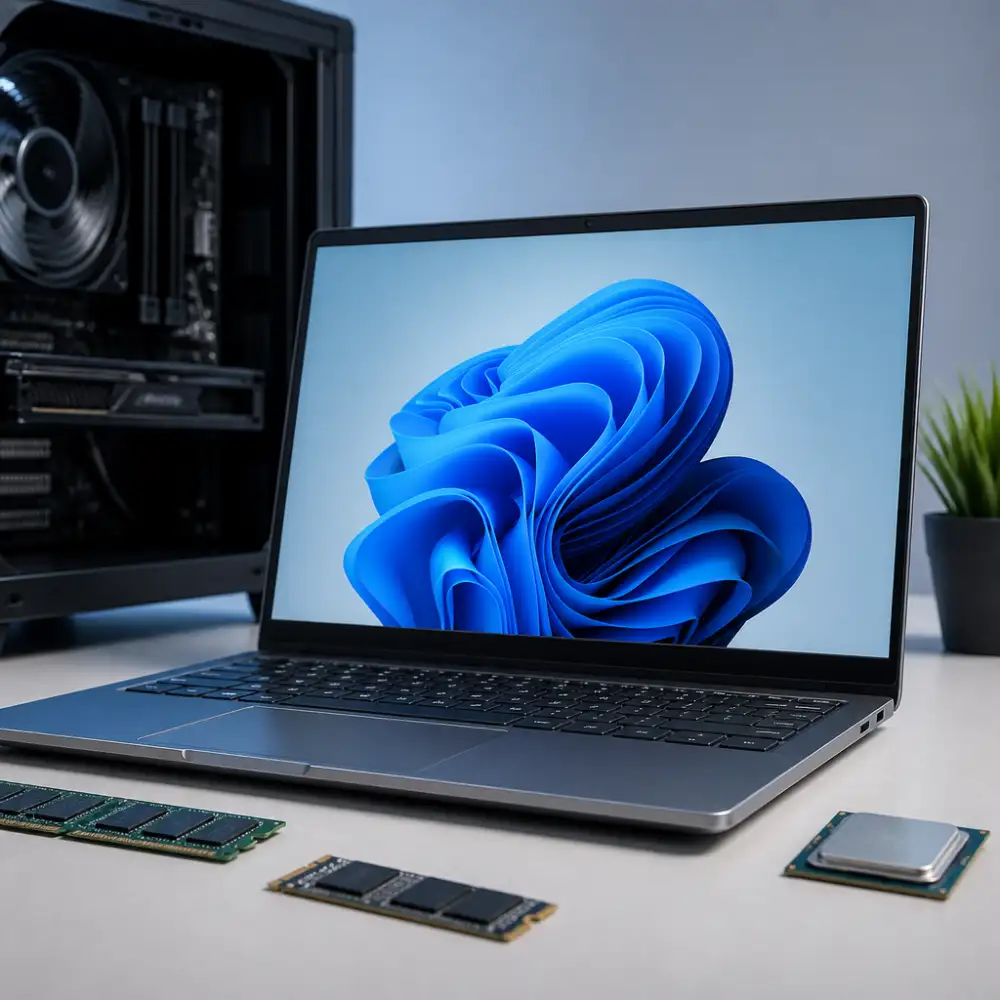
Dalším klíčovým požadavkem je operační paměť RAM, která musí dosahovat minimálně 4 GB. V dnešní době je to sice poměrně skromný požadavek, ale stále existují starší stroje, které disponují pouze 2 GB RAM, a pro ty upgrade jednoduše není možný. Pokud máte právě 4 GB RAM, systém sice poběží, ale rozhodně se nedá očekávat žádný komfortní výkon, zvláště pokud plánujete spouštět náročnější aplikace nebo multitasking.
Co se týče úložiště, Windows 11 vyžadují minimálně 64 GB volného místa na disku. To je dvojnásobek oproti minimálnímu požadavku Windows 10, který byl 32 GB. V praxi ale doporučujeme mít k dispozici výrazně více místa, protože samotná instalace zabere přibližně 20 až 30 GB a systém potřebuje prostor pro aktualizace, dočasné soubory a normální provoz.
Jedním z nejkontroverznějších požadavků je bezesporu podpora TPM čipu verze 2.0, tedy Trusted Platform Module. Tento bezpečnostní čip slouží k šifrování dat a ochraně systému, a Microsoft jej pro Windows 11 označil jako povinný. Mnoho uživatelů zjistilo, že jejich počítač TPM 2.0 sice fyzicky obsahuje, ale v BIOSu nebo UEFI není aktivován. Dobrou zprávou tedy je, že v takovém případě stačí vstoupit do nastavení firmwaru a příslušnou funkci zapnout — hledejte položky jako PTT u Intelu nebo fTPM u AMD.
S tím úzce souvisí i požadavek na UEFI firmware s podporou Secure Boot. Pokud váš počítač stále používá starý BIOS místo UEFI, upgrade na Windows 11 standardní cestou nebude možný. Secure Boot je bezpečnostní funkce, která zabraňuje spuštění nepodepsaného softwaru během startu systému, a Microsoft ji považuje za nezbytnou součást bezpečnostní architektury nového systému.
Grafická karta musí podporovat DirectX 12 nebo novější verzi a musí mít ovladač kompatibilní s WDDM 2.0. Tato podmínka je v praxi splněna u naprosté většiny grafických karet vydaných po roce 2015, takže by neměla způsobovat větší problémy. Displej pak musí mít rozlišení alespoň 720p, tedy 1280 × 720 pixelů, a úhlopříčku alespoň 9 palců, přičemž barevná hloubka musí dosahovat 8 bitů na kanál.
Před samotným upgradem důrazně doporučujeme spustit oficiální nástroj od Microsoftu s názvem PC Health Check, který automaticky prověří váš hardware a sdělí vám, zda je váš počítač pro Windows 11 připraven. Pokud nástroj odhalí nějaké nedostatky, většinou rovnou uvede, která konkrétní podmínka splněna není, takže budete vědět, na co se zaměřit. Tento krok vám může ušetřit spoustu zbytečných starostí a zklamání v pozdější fázi procesu přechodu na nový systém.
Před samotným zahájením procesu přechodu na nový operační systém je naprosto zásadní zjistit, zda váš počítač splňuje všechny technické požadavky, které Microsoft pro Windows 11 stanovil. Mnoho uživatelů se totiž setkalo s nepříjemným překvapením ve chvíli, kdy se pokusili o upgrade, jen aby zjistili, že jejich hardware prostě nestačí. Aby se vám to nestalo, existuje několik spolehlivých způsobů, jak kompatibilitu svého zařízení ověřit ještě předtím, než se do celého procesu pustíte.
Nejjednodušší a nejpřímočařejší metodou je využití oficiálního nástroje od Microsoftu, který se jmenuje PC Health Check, česky kontrola stavu počítače. Tento nástroj si můžete zdarma stáhnout přímo z oficiálních stránek Microsoftu a jeho použití je skutečně jednoduché i pro méně zkušené uživatele. Po spuštění aplikace stačí kliknout na tlačítko, které prověří váš systém, a během několika sekund se dozvíte, zda váš počítač na Windows 11 dosáhne, nebo nikoliv. Pokud výsledek není příznivý, nástroj vám navíc sdělí, který konkrétní požadavek váš hardware nesplňuje, což je velmi užitečná informace pro případné řešení situace.
Pokud chcete mít přehled o tom, co přesně Windows 11 vyžaduje, měli byste vědět, že minimální systémové požadavky zahrnují procesor s frekvencí alespoň 1 GHz se dvěma nebo více jádry, přičemž procesor musí být 64bitový a musí figurovat na seznamu podporovaných čipů. Dále je nutná operační paměť o velikosti minimálně 4 GB, úložiště s volným místem alespoň 64 GB a grafická karta kompatibilní s DirectX 12. Displej musí mít rozlišení alespoň 720p a velikost alespoň 9 palců. To jsou ovšem jen základní parametry a v praxi se může ukázat, že váš počítač sice splňuje tyto hodnoty, ale narazí na jiný problém.
Jedním z nejčastějších kamenů úrazu je čip TPM verze 2.0, tedy Trusted Platform Module. Jde o bezpečnostní čip, který Microsoft pro Windows 11 vyžaduje povinně, a právě jeho absence nebo neaktivace je důvodem, proč velká část starších počítačů upgrade neprojde. Dobrou zprávou je, že mnoho moderních základních desek tento čip fyzicky obsahuje, ale mívá ho deaktivovaný v nastavení BIOSu nebo UEFI. Pokud se tedy dostanete do situace, kdy vám PC Health Check oznámí, že TPM 2.0 není k dispozici, nevzdávejte to hned. Zkuste vstoupit do nastavení BIOS nebo UEFI svého počítače, kde bývá tato funkce skryta pod různými názvy jako fTPM, PTT nebo jednoduše TPM Security. Postup vstupu do BIOSu se liší podle výrobce základní desky, ale nejčastěji se provádí stisknutím klávesy Delete, F2 nebo F10 bezprostředně po zapnutí počítače.
Dalším kritickým požadavkem je podpora technologie Secure Boot a správné nastavení firmwaru UEFI. Starší počítače, které využívají tradiční BIOS místo UEFI, mohou mít s tímto požadavkem problém. Informaci o tom, zda váš počítač používá UEFI nebo starší BIOS, zjistíte snadno přímo ve Windows. Stiskněte kombinaci kláves Windows + R, do pole napište msinfo32 a potvrďte Enterem. V okně s informacemi o systému hledejte řádek nazvaný Režim systému BIOS, kde by mělo být uvedeno UEFI. Pokud tam vidíte Legacy, situace je komplikovanější a upgrade nemusí být přímočarý.
Pro ty, kteří preferují podrobnější technický přehled, je vhodné zkontrolovat specifikace procesoru ručně. Stiskněte pravým tlačítkem myši na ikonu Tento počítač a zvolte Vlastnosti, kde uvidíte základní informace o procesoru a paměti RAM. Pro ještě detailnější přehled doporučujeme využít bezplatný nástroj CPU-Z, který zobrazí kompletní technické parametry vašeho hardwaru včetně přesného modelu procesoru, který pak můžete porovnat s oficiálním seznamem podporovaných procesorů pro Windows 11, jenž Microsoft zveřejňuje na svých stránkách.
Je důležité si uvědomit, že kompatibilita není jen formalita. Microsoft tyto požadavky nastavil z důvodu bezpečnosti a stability systému, a pokud váš počítač splňuje všechny podmínky, upgrade vám přinese nejen nové funkce, ale také lepší ochranu před kybernetickými hrozbami. Věnujte proto kontrole kompatibility dostatečnou pozornost a nepodceňujte ji, protože předejdete mnoha potenciálním problémům, které by vás mohly potkat při samotném procesu upgradu nebo po jeho dokončení.
Před tím, než se pustíte do samotného upgradu na Windows 11, je naprosto zásadní věnovat dostatečnou pozornost záloze všech vašich dat. Tento krok mnoho uživatelů podceňuje nebo zcela přeskakuje, což může mít v případě jakéhokoli problému během instalace fatální následky. Ztráta fotografií, dokumentů, videí nebo pracovních souborů je něco, co se nedá jednoduše vrátit zpět, a proto je příprava zálohy tím nejdůležitějším krokem celého procesu.
| Vlastnost / Parametr | Windows 10 | Windows 11 |
|---|---|---|
| Datum vydání | 29. července 2015 | 5. října 2021 |
| Minimální RAM | 1 GB (32-bit) / 2 GB (64-bit) | 4 GB |
| Minimální úložiště | 16 GB (32-bit) / 20 GB (64-bit) | 64 GB |
| Minimální procesor | 1 GHz (bez omezení generace) | 1 GHz, 2 jádra, 64-bit (Intel 8. gen+ / AMD Zen 2+) |
| TPM požadavek | TPM 1.2 (doporučeno) | TPM 2.0 (povinné) |
| Rozlišení displeje | 800 × 600 px | 720p (1280 × 720 px) |
| Rozhraní Start menu | Živé dlaždice, vlevo dole | Zaoblené ikony, centrované (přesunutelné) |
| Virtuální plochy | Základní podpora | Vlastní pozadí pro každou plochu |
| Snap funkce (uspořádání oken) | Základní Snap (2–4 okna) | Snap Layouts – až 6 rozvržení |
| Microsoft Teams integrace | Pouze jako aplikace ke stažení | Integrován přímo v hlavním panelu |
| Podpora Android aplikací | Nepodporováno | Podporováno (přes Amazon Appstore) |
| DirectX verze | DirectX 12 | DirectX 12 Ultimate |
| Auto HDR | Nepodporováno | Podporováno |
| Zabezpečení (Secure Boot) | Doporučeno, není povinné | Povinné |
| Konec podpory | 14. října 2025 | Nejméně do roku 2031 |
| Cena upgradu (z Win 10) | – | Zdarma |
Záloha dat není jen doporučení, je to nutnost. I když Microsoft tvrdí, že upgrade na Windows 11 proběhne hladce a bez ztráty dat, praxe ukazuje, že se občas vyskytnou situace, kdy se něco pokazí. Může se jednat o výpadek proudu v průběhu instalace, nekompatibilní ovladač, chybu na pevném disku nebo prostě jen nečekanou technickou komplikaci. V takových momentech budete rádi, že jste si zálohu udělali.
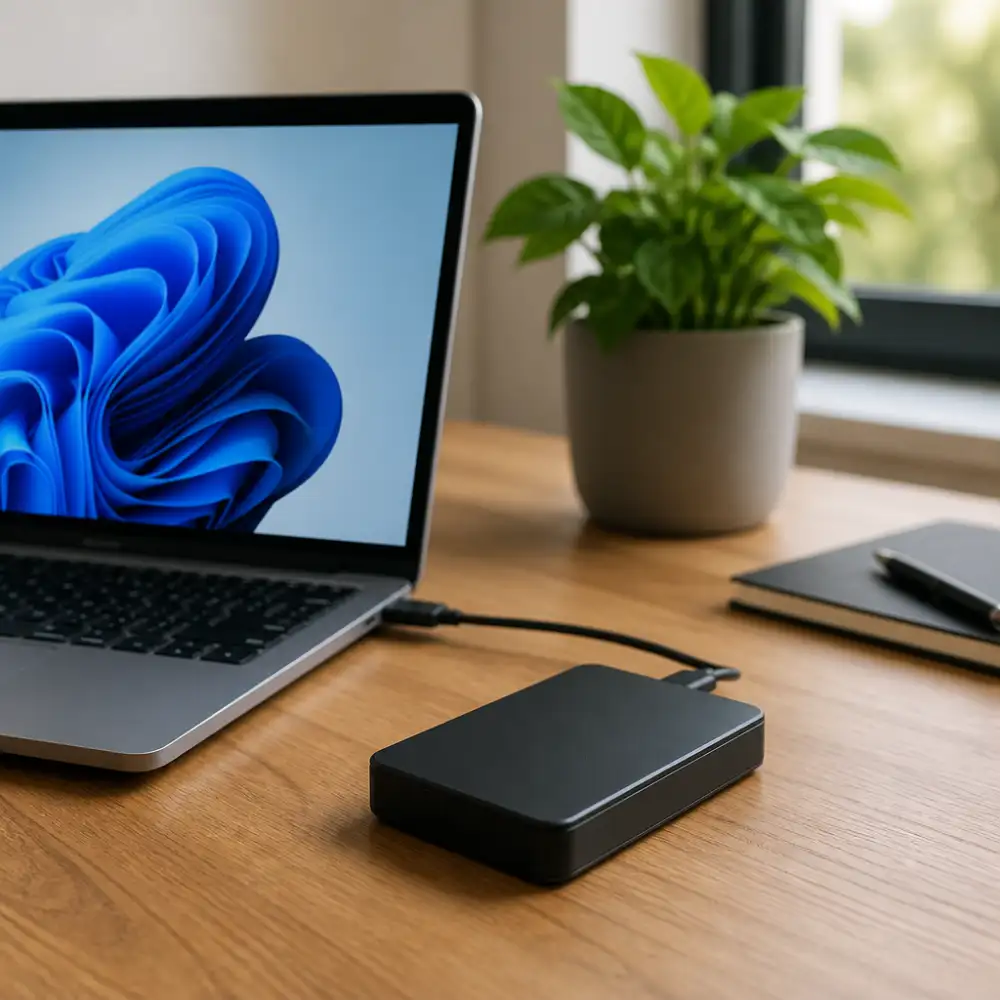
Nejjednodušší způsob, jak zálohovat data, je použití externího pevného disku nebo USB flash disku s dostatečnou kapacitou. Doporučuje se zkopírovat veškerý obsah složek Dokumenty, Obrázky, Videa, Hudba a Plocha, protože právě tam bývá uložena většina osobních souborů. Nezapomeňte také na složku Stažené soubory, kde se mohou nacházet důležité instalační soubory nebo dokumenty, které jste si v minulosti stáhli.
Pokud používáte cloudové úložiště jako OneDrive, Google Drive nebo Dropbox, ujistěte se, že jsou všechny soubory skutečně synchronizovány a dostupné online. Někdy se stane, že synchronizace není dokončena nebo je pozastavena, a soubory tak nejsou v cloudu uloženy v aktuální verzi. Ověřte si tedy stav synchronizace ještě před tím, než začnete s upgradem.
Kromě osobních souborů je vhodné myslet také na zálohu nastavení a dat z jednotlivých aplikací. Například záložky z prohlížeče, uložené hry, e-mailové profily nebo nastavení různých programů mohou být po reinstalaci nebo upgradu nedostupné. Prohlížeče jako Chrome nebo Firefox umožňují synchronizaci záložek přes účet, takže pokud jste přihlášeni, vaše záložky budou v bezpečí. U ostatních aplikací si projděte jejich nastavení a zjistěte, zda nabízejí možnost exportu dat.
Dalším velmi užitečným nástrojem je funkce Zálohování a obnovení, která je součástí samotného systému Windows 10. Tato funkce umožňuje vytvořit systémový obraz celého disku, který lze v případě potřeby obnovit do původního stavu. Vytvoření takového obrazu sice zabere více času i místa na disku, ale poskytuje maximální ochranu, protože zahrnuje nejen vaše osobní soubory, ale i nainstalované programy a celé nastavení systému.
Nezapomeňte také na licenční klíče k nainstalovaným programům. Pokud máte zakoupený software, jako je například Adobe Photoshop, Microsoft Office nebo různé antivirové programy, ujistěte se, že máte přístup ke svým licenčním klíčům nebo k účtům, přes které jste software zakoupili. Po upgradu může být někdy nutné programy znovu aktivovat a bez přístupových údajů to může být komplikované.
Pokud pracujete s databázemi, účetními programy nebo jiným specializovaným softwarem, kontaktujte jejich podporu nebo si přečtěte dokumentaci, jak správně zálohovat data specifická pro danou aplikaci. Tato data mívají speciální formát a nestačí je jen zkopírovat do jiné složky, ale je potřeba provést export přímo z aplikace.
Celý proces zálohy by měl být dokončen ještě před tím, než spustíte jakýkoli instalační soubor nebo nástroj pro upgrade na Windows 11. Ideálně proveďte zálohu den nebo dva před plánovaným upgradem a ověřte, že jsou všechna důležitá data skutečně uložena na záložním médiu. Otevřete zkopírované soubory a zkontrolujte, zda jsou čitelné a nepoškozené. Teprve poté, co budete mít jistotu, že jsou vaše data v bezpečí, se pusťte do samotného upgradu. Tato příprava vám může ušetřit spoustu stresu a případných problémů.
Před samotným upgradem na Windows 11 je naprosto klíčové zjistit, zda váš počítač splňuje všechny potřebné systémové požadavky, které Microsoft pro nový operační systém stanovil. K tomuto účelu Microsoft vytvořil speciální diagnostický nástroj s názvem PC Health Check, který dokáže během několika sekund prověřit veškerý hardware vašeho zařízení a jednoznačně odpovědět na otázku, zda je váš počítač připraven na přechod na Windows 11.
Stažení tohoto nástroje je naštěstí velmi jednoduché a nevyžaduje žádné technické znalosti. Stačí navštívit oficiální stránky Microsoftu, kde je aplikace PC Health Check volně ke stažení zdarma. Po zadání příslušného vyhledávacího dotazu do prohlížeče se dostanete přímo na stránku podpory Microsoftu, kde najdete přímý odkaz ke stažení instalačního souboru. Doporučuje se vždy stahovat nástroj výhradně z oficiálních stránek Microsoftu, aby se předešlo případnému stažení škodlivého softwaru z neověřených zdrojů, které se tváří jako legitimní aplikace.
Jakmile si soubor stáhnete, spustíte instalaci standardním způsobem, tedy dvojklikem na stažený instalační soubor s příponou .exe. Průvodce instalací vás provede celým procesem, který zabere jen pár minut. Po dokončení instalace se nástroj automaticky spustí, případně jej můžete najít v nabídce Start a otevřít jej ručně. Rozhraní aplikace je navrženo velmi intuitivně a i méně zkušení uživatelé se v něm bez problémů zorientují.
Po spuštění nástroje PC Health Check uvidíte přehledné prostředí, kde stačí kliknout na tlačítko „Zkontrolovat nyní, a aplikace okamžitě zahájí komplexní analýzu vašeho systému. Prověřuje přitom celou řadu parametrů, mezi které patří například typ a rychlost procesoru, velikost operační paměti, dostupné místo na disku, rozlišení displeje, ale také přítomnost čipu TPM 2.0, který je jedním z nejdiskutovanějších požadavků pro instalaci Windows 11. Právě absence tohoto bezpečnostního čipu bývá nejčastějším důvodem, proč starší počítače na upgrade nedosáhnou.
Výsledek analýzy se zobrazí velmi rychle a bude naprosto jasný. Buď se vám zobrazí zpráva, že váš počítač splňuje požadavky pro Windows 11, nebo naopak dostanete informaci o tom, které konkrétní komponenty nesplňují stanovená kritéria. To je nesmírně užitečné, protože přesně víte, na čem váš počítač „havaroval a zda je případná náprava vůbec možná.
Pokud nástroj odhalí, že váš počítač požadavky splňuje, máte zelenou a můžete s klidem přistoupit k samotnému upgradu. Celý proces stažení a použití nástroje PC Health Check by vám neměl zabrat více než deset minut, přičemž získáte naprosto přesný a spolehlivý přehled o připravenosti vašeho zařízení na nejnovější operační systém od Microsoftu. Je to první a nejdůležitější krok celého procesu přechodu na Windows 11, který byste rozhodně neměli přeskočit.
Přechod na Windows 11 prostřednictvím Windows Update je bezesporu nejjednodušší a nejbezpečnější cestou, jak získat nový operační systém bez zbytečného rizika ztráty dat nebo poškození systému. Microsoft tuto metodu doporučuje jako primární způsob upgradu, a to z dobrého důvodu – celý proces je plně automatizovaný, přehledný a zvládne ho i méně zkušený uživatel.
Než se do samotného upgradu pustíte, je naprosto zásadní ujistit se, že váš počítač splňuje minimální hardwarové požadavky Windows 11. Patří mezi ně procesor s frekvencí alespoň 1 GHz a dvěma nebo více jádry, minimálně 4 GB operační paměti RAM, 64 GB úložného prostoru, podpora TPM 2.0 a Secure Boot, a grafická karta kompatibilní s DirectX 12. Pokud si nejste jistí, zda váš hardware vyhovuje, Microsoft nabízí bezplatný nástroj PC Health Check, který celou kompatibilitu prověří během několika sekund.
Samotný upgrade začíná otevřením nabídky Start a přechodem do Nastavení. Odtud pokračujete do sekce Windows Update, kde systém automaticky prohledává dostupné aktualizace. Pokud je váš počítač kompatibilní a Microsoft již vydal nabídku upgradu pro vaše zařízení, uvidíte zde velký banner s nápisem „Windows 11 je připraven nebo podobnou výzvou k přechodu. Kliknutím na tlačítko Stáhnout a nainstalovat spustíte celý proces.
Je důležité vědět, že stahování instalačních souborů Windows 11 může trvat poměrně dlouhou dobu, protože jejich velikost se pohybuje přibližně okolo 3,5 až 4 GB. Rychlost stahování závisí na kvalitě vašeho internetového připojení, proto je ideální celý proces spustit v době, kdy počítač aktivně nevyužíváte. Během stahování můžete v počítači normálně pracovat, systém vás nijak neomezuje.
Po dokončení stahování přijde fáze instalace, při které se systém několikrát restartuje. Nepřerušujte tento proces a nevypínejte počítač – mohlo by dojít k poškození systémových souborů a následnému nefunkčnímu stavu operačního systému. Celá instalace včetně restartů trvá obvykle mezi třiceti minutami a hodinou, v závislosti na výkonu vašeho hardwaru.
Po finálním restartu vás přivítá nové prostředí Windows 11 s charakteristickým centrovaným panelem taskbaru a přepracovaným menu Start. Všechna vaše data, aplikace i nastavení zůstanou zachována přesně tak, jak jste je měli ve Windows 10. Microsoft totiž upgrade navrhuje jako bezeztrátový přechod, nikoli jako čistou instalaci.
Přesto se před upgradem vždy doporučuje vytvořit zálohu důležitých souborů. Ať už využijete externí disk, cloudové úložiště jako OneDrive nebo Google Drive, nebo zálohovací software třetích stran, mít kopii dat je vždy rozumná pojistka. I když je pravděpodobnost problémů při upgradu přes Windows Update minimální, nikdy není od věci být připraven na nejhorší scénář.
Po úspěšném přechodu na Windows 11 věnujte chvíli kontrole Windows Update, kde mohou čekat další aktualizace ovladačů nebo bezpečnostní záplaty specifické pro nový systém. Také zkontrolujte, zda všechny vaše klíčové aplikace fungují správně – většina softwaru kompatibilního s Windows 10 funguje bez problémů i na Windows 11, ale výjimky existují, zejména u starších nebo méně udržovaných programů.
Celý proces upgradu přes Windows Update je navržen tak, aby byl co nejméně stresující a co nejpřístupnější pro běžného uživatele. Microsoft v průběhu let výrazně vylepšil mechanismus doručování aktualizací a přechod na novou verzi systému je dnes záležitostí několika kliknutí a trpělivého čekání. Výsledkem je plnohodnotný Windows 11 se všemi jeho funkcemi, moderním designem a vylepšenou bezpečností, přičemž vše proběhne bez nutnosti kupovat nové médium nebo složitě stahovat ISO soubory.
Pokud patříte mezi uživatele, kteří preferují větší kontrolu nad procesem instalace nebo se potýkají s problémy při standardním upgradu přes Windows Update, pak je nástroj Media Creation Tool přesně to, co hledáte. Tento nástroj od Microsoftu umožňuje stáhnout instalační soubory systému Windows 11 přímo z oficiálních serverů a následně je použít buď pro přímou instalaci na stávajícím počítači, nebo pro vytvoření bootovacího USB disku či ISO souboru, který lze využít kdykoliv v budoucnu.
Celý proces začíná návštěvou oficiálních stránek Microsoftu, kde je nástroj Media Creation Tool pro Windows 11 volně ke stažení. Po stažení souboru s názvem MediaCreationToolW11.exe jej spustíte jako správce, což je důležitý krok, který mnozí uživatelé přeskakují a pak se diví, proč instalace nefunguje správně. Spuštění s právy správce zajišťuje, že nástroj bude mít dostatečná oprávnění pro všechny potřebné operace.
Po spuštění nástroje se zobrazí licenční podmínky, se kterými je nutné souhlasit, aby mohl proces pokračovat. Přečtěte si podmínky pečlivě, protože obsahují důležité informace o tom, co upgrade zahrnuje a jaká jsou vaše práva jako uživatele. Po odsouhlasení podmínek se nástroj zeptá, co chcete udělat – zda chcete upgradovat aktuální počítač, nebo vytvořit instalační médium pro jiné zařízení. Pro přímý upgrade vyberte první možnost, tedy „Upgradovat tento počítač nyní.
Následně nástroj začne stahovat potřebné soubory, což může v závislosti na rychlosti vašeho internetového připojení trvat od několika minut až po několik hodin. Typická velikost instalačních souborů pro Windows 11 se pohybuje kolem 4 až 6 gigabajtů, takže je dobré mít dostatek volného místa na disku a stabilní připojení k internetu. Během stahování nástroj také průběžně ověřuje integritu stažených dat, takže se nemusíte obávat poškozených souborů.
Jakmile je stahování dokončeno, nástroj automaticky přejde do fáze kontroly kompatibility vašeho zařízení. Tato kontrola zahrnuje ověření procesoru, paměti RAM, úložného prostoru, ale také přítomnost čipu TPM 2.0 a zapnutého Secure Boot. Pokud váš počítač nesplňuje některý z těchto požadavků, nástroj vás na to upozorní a v některých případech nabídne způsoby, jak daný problém vyřešit. Například Secure Boot lze v mnoha případech aktivovat přímo v nastavení BIOS nebo UEFI vašeho počítače.
Pokud vše proběhne bez problémů, nástroj vám nabídne možnost zahájit samotnou instalaci. Před potvrzením instalace si pečlivě zkontrolujte, co bude zachováno a co bude smazáno. Standardně nástroj nabízí možnost zachovat osobní soubory a aplikace, ale je vždy rozumné mít zálohu důležitých dat na externím disku nebo v cloudovém úložišti. Nikdy nevíte, co se může během instalace pokazit, a ztráta dat je jednou z nejhorších věcí, které se při upgradu mohou přihodit.
Po potvrzení všech voleb se spustí samotná instalace, která probíhá ve více fázích. Počítač se během tohoto procesu několikrát restartuje, což je naprosto normální a nemělo by vás to znepokojovat. Celý proces instalace trvá obvykle mezi třiceti minutami a hodinou, opět v závislosti na výkonu vašeho počítače. Po dokončení instalace se systém spustí do nového prostředí Windows 11, kde budete muset dokončit několik nastavení, jako je přihlášení k účtu Microsoft nebo nastavení soukromí.
Výhodou použití nástroje Media Creation Tool oproti standardnímu upgradu přes Windows Update je především větší kontrola nad celým procesem a možnost instalaci provést i na zařízeních, která z různých důvodů nedostávají upgrade automaticky. Navíc si můžete vytvořit záložní ISO soubor, který vám umožní systém přeinstalovat kdykoliv v budoucnu bez nutnosti znovu stahovat instalační soubory.
Každý upgrade operačního systému je jako stěhování do nového bytu – nejprve si musíš ověřit, zda splňuješ požadavky na hardware, zálohovat všechna důležitá data, a teprve poté se pustit do samotného procesu. Windows 11 přináší modernější rozhraní, vylepšené zabezpečení i lepší výkon, ale cesta k němu vyžaduje trpělivost a pečlivou přípravu. Použij nástroj PC Health Check, zkontroluj kompatibilitu svého zařízení, a pokud vše souhlasí, stáhni si Media Creation Tool nebo aktualizuj přímo přes Windows Update.
Radovan Štefánek
Pokud se při pokusu o upgrade na Windows 11 setkáte s chybovou hláškou týkající se TPM 2.0, rozhodně nejste sami. Tato situace trápí velké množství uživatelů po celém světě a ve většině případů existuje řešení, které nevyžaduje nákup nového počítače. Nejdříve je důležité pochopit, co TPM vlastně je a proč na tom Microsoft tak lpí.
TPM, neboli Trusted Platform Module, je bezpečnostní čip, který slouží k ukládání šifrovacích klíčů a ochraně citlivých dat. Microsoft jej považuje za jeden ze základních pilířů bezpečnosti Windows 11 a bez jeho přítomnosti systém standardně odmítne nainstalovat. Jenže v praxi se velmi často stává, že váš počítač tento čip fyzicky má, ale v BIOSu nebo UEFI prostě není aktivovaný. To je dobrá zpráva, protože to znamená, že problém je řešitelný bez jakýchkoliv finančních nákladů.
Prvním krokem, který byste měli udělat, je ověřit, zda váš počítač TPM 2.0 vůbec obsahuje. To zjistíte jednoduše tak, že stisknete kombinaci kláves Windows + R, do dialogového okna napíšete příkaz tpm.msc a potvrdíte klávesou Enter. Otevře se správce TPM, který vám okamžitě ukáže, zda je čip přítomen a jakou verzi podporuje. Pokud se zobrazí zpráva, že kompatibilní TPM nebylo nalezeno, neznamená to automaticky, že čip nemáte. Může to znamenat pouze to, že je v nastavení systému deaktivovaný.
V takovém případě je nutné vstoupit do nastavení UEFI nebo BIOSu. To provedete tak, že restartujete počítač a při spouštění stisknete příslušnou klávesu, která bývá nejčastěji Del, F2, F10 nebo F12, přičemž záleží na výrobci vaší základní desky. Po vstupu do tohoto prostředí hledejte sekci věnovanou bezpečnosti nebo pokročilým nastavením. Název položky, kterou hledáte, se může lišit podle výrobce. U procesorů Intel ji nejčastěji najdete pod názvem Intel Platform Trust Technology (PTT), zatímco u počítačů s procesory AMD bývá označena jako AMD fTPM nebo AMD CPU fTPM.
Jakmile tuto možnost najdete, jednoduše ji aktivujte přepnutím do polohy Enabled a uložte změny. Po restartu počítače znovu spusťte nástroj tpm.msc a tentokrát by již měl zobrazit, že TPM 2.0 je aktivní a připraveno k použití. Poté můžete znovu spustit nástroj PC Health Check, který Microsoft nabízí ke stažení zdarma na svých stránkách, a ověřit, zda váš počítač nyní splňuje všechny požadavky pro upgrade na Windows 11.
Existuje ovšem i situace, kdy počítač TPM 2.0 skutečně nemá a ani ho nejde softwarově aktivovat. V takovém případě máte v zásadě dvě možnosti. První je pořízení fyzického TPM modulu, pokud vaše základní deska disponuje příslušným konektorem, který se obvykle označuje jako TPM header. Tyto moduly nejsou nijak drahé a jejich instalace je záležitostí několika minut. Druhou možností je takzvaný neoficiální upgrade, kdy se pomocí upravených instalačních médií nebo úpravy registru obejde kontrola požadavků systému. Tento postup sice funguje, ale Microsoft jej nepodporuje a Microsoft výslovně upozorňuje, že takto nainstalovaný systém nemusí dostávat všechny aktualizace.
Je tedy na každém uživateli, aby zvážil, která cesta je pro něj ta správná. Pokud vám záleží na bezpečnosti a stabilitě systému, doporučujeme nejprve důkladně prověřit možnosti aktivace TPM v nastavení vašeho zařízení, než se uchýlíte k obcházení systémových požadavků. Ve většině případů totiž stačí jen pár kliknutí v BIOSu a cesta k plnohodnotnému upgradu na Windows 11 je otevřená.
Přechod na Windows 11 přináší pro mnoho uživatelů jeden zásadní problém – jejich počítač nesplňuje hardwarové požadavky, konkrétně chybí čip TPM 2.0 nebo procesor není na seznamu podporovaných. Přesto existují způsoby, jak tuto překážku překonat, aniž byste museli okamžitě investovat do nového hardware. Je důležité říct hned na začátku, že tyto metody fungují, ale je třeba k nim přistupovat s rozumem a vědomím určitých rizik.
Nejrozšířenější metodou, která se v komunitě osvědčila, je úprava registru Windows. Konkrétně jde o přidání klíče do větve HKEY_LOCAL_MACHINE\SYSTEM\Setup\MoSetup, kde vytvoříte hodnotu DWORD s názvem AllowUpgradesWithUnsupportedTPMOrCPU a nastavíte ji na hodnotu 1. Tato metoda je poměrně přímočará a Microsoft ji paradoxně sám zdokumentoval jako způsob, jak provést upgrade na nepodporovaném hardware. Samozřejmě s tím, že se zříká odpovědnosti za případné problémy.
Druhý přístup, který je mezi technicky zdatnějšími uživateli oblíbený, spočívá v použití nástroje Rufus při vytváření bootovacího USB. Tento bezplatný nástroj umožňuje při přípravě instalačního média rovnou nastavit, aby instalátor přeskočil kontroly TPM, Secure Boot i požadavky na RAM. Stačí stáhnout aktuální verzi Rufusu, vybrat ISO soubor Windows 11 a v dialogovém okně zaškrtnout možnost obejití požadavků na hardware. Výsledné USB pak spustí instalaci bez jakýchkoliv překážek a celý proces probíhá naprosto standardně.
Existuje také metoda přímé úpravy instalačního média, kdy se ze složky sources odstraní nebo přepíše soubor appraiserres.dll, který je zodpovědný za kontrolu kompatibility hardware. Tato metoda je funkční, ale vyžaduje trochu více technických znalostí a práci s příkazovým řádkem nebo specializovanými nástroji. Pokud si s tím nevíte rady, je lepší zůstat u Rufusu nebo úpravy registru.
Co se týče bezpečnosti celého procesu, je nutné zmínit několik věcí. Záloha dat před jakýmkoliv upgradem je absolutní nutností, bez ohledu na to, zda obcházíte TPM nebo ne. Doporučuje se použít nástroj jako Macrium Reflect nebo vestavěnou funkci zálohování Windows a vytvořit kompletní obraz systému. Pokud by cokoliv šlo špatně, máte vždy možnost vrátit se do původního stavu.
Dalším důležitým aspektem je to, že systém nainstalovaný touto cestou bude plně funkční a bude dostávat aktualizace zabezpečení stejně jako jakákoliv jiná instalace Windows 11. Microsoft sice v dokumentaci uvádí, že nepodporovaná zařízení nemusí dostávat aktualizace, ale v praxi to zatím tak nefungovalo a aktualizace chodily normálně. Situace se ale může v budoucnu změnit, na to je třeba být připraven.
Je také rozumné po úspěšném upgradu zkontrolovat, zda váš systém má povolený Secure Boot, i když TPM chybí nebo je ve verzi 1.2. Secure Boot lze aktivovat v nastavení UEFI a jeho přítomnost výrazně zvyšuje bezpečnost systému bez ohledu na verzi TPM. Pokud váš motherboard Secure Boot podporuje, rozhodně ho zapněte.
Uživatelé, kteří se rozhodnou pro upgrade na nepodporovaném hardware, by měli také počítat s tím, že některé funkce závislé na TPM, jako například Windows Hello nebo BitLocker šifrování disku, nemusí fungovat správně nebo vůbec. To je kompromis, který každý musí zvážit sám za sebe podle toho, jak tyto funkce využívá.
Celkově vzato, obejití požadavku na TPM není žádná raketová věda a pro technicky zdatného uživatele jde o záležitost několika minut. Klíčové je postupovat systematicky, mít zálohu a vědět, do čeho jdete. Windows 11 na starším hardware funguje v drtivé většině případů bez problémů a uživatelé tak mohou využívat nové funkce operačního systému, aniž by museli okamžitě měnit počítač.
Přechod na Windows 11 bývá pro mnoho uživatelů hladký a bezproblémový, ale stejně tak se může stát, že narazíte na různé komplikace, které celý proces zpomalí nebo dokonce zastaví. Je dobré vědět, co vás může potkat, abyste nebyli zaskočeni a věděli, jak situaci řešit.
Jedním z nejčastějších problémů, se kterými se uživatelé setkávají hned na začátku, je nesplnění systémových požadavků. Windows 11 má oproti svému předchůdci výrazně přísnější nároky na hardware. Pokud váš počítač nemá čip TPM 2.0, procesor ze seznamu podporovaných modelů nebo dostatek RAM, instalátor vás jednoduše odmítne pustit dál. V takovém případě je prvním krokem zkontrolovat stav TPM v nastavení BIOSu nebo UEFI. U mnoha starších základních desek je TPM přítomno, ale ve výchozím nastavení vypnuté. Stačí tedy vstoupit do nastavení firmwaru při startu počítače, najít sekci Security nebo Advanced a příslušnou funkci aktivovat. Po uložení změn a restartu by měl nástroj PC Health Check situaci přehodnotit.
Dalším velmi rozšířeným problémem je zaseknutí instalace na určitém procentu. Instalace se zastaví třeba na 35 % nebo 74 % a zdánlivě se nic neděje. Většinou to neznamená, že by byl počítač poškozený. Jde o to, že systém v pozadí zpracovává velké množství dat, přesouvá soubory a konfiguruje komponenty. Nejdůležitější rada zde zní: buďte trpěliví a nevypínejte počítač násilně. Přerušení instalace uprostřed procesu může vést k poškození systémových souborů a nutnosti přeinstalovat celý operační systém od základu. Pokud instalace opravdu stojí na místě déle než dvě hodiny bez jakékoli aktivity disku, pak teprve zvažte restart.
Problémy s nekompatibilními ovladači jsou také velmi časté. Starší tiskárny, grafické karty nebo zvukové karty mohou po upgradu přestat fungovat, protože jejich ovladače nejsou kompatibilní s novou verzí systému. Před samotným upgradem je proto rozumné navštívit webové stránky výrobců vašich klíčových periferií a zkontrolovat, zda existují aktualizované ovladače pro Windows 11. Pokud ne, je třeba zvážit, zda je pro vás daná periferie natolik důležitá, že by kvůli ní měl upgrade počkat.
Někteří uživatelé se po upgradu potýkají s tím, že počítač se nespustí správně nebo se opakovaně restartuje. Tento problém bývá způsoben konfliktem mezi novým systémem a bezpečnostním softwarem nebo antivirovými programy třetích stran. Řešením je nastartovat systém v nouzovém režimu, odinstalovat problematický software a poté provést standardní restart. Windows 11 má vlastní vestavěný Windows Defender, který je pro běžné použití plně dostačující, takže se nemusíte obávat, že zůstanete bez ochrany.
Chybová hlášení jako „0x800f0922 nebo podobné kódy začínající na 0x jsou dalším strašákem. Tato chyba obvykle signalizuje problém s oddílem System Reserved, který je příliš malý, nebo s připojením k internetu v průběhu stahování aktualizace. Zkontrolujte, zda máte stabilní internetové připojení, a ujistěte se, že na systémovém disku máte dostatek volného místa — doporučuje se alespoň 64 GB, ale čím více, tím lépe.
Záloha dat před upgradem by měla být absolutní samozřejmostí. Přestože upgrade zpravidla osobní soubory zachová, nikdy není stoprocentní záruka, že se něco nepovede. Použijte externí disk nebo cloudové úložiště a zálohujte vše, co je pro vás cenné. Pokud se cokoliv pokazí, budete rádi, že jste na tuto možnost mysleli dopředu.
Přechod na Windows 11 přináší celou řadu změn, které uživatelé pocítí hned po prvním spuštění nového systému. Nejviditelnější proměnou je bezesporu zcela přepracované grafické rozhraní, které se od Windows 10 liší na první pohled. Microsoft vsadil na moderní, čistý design s oblými rohy oken, průhledností a jemným stínováním prvků. Celý vizuální styl působí vzdušněji a přehledněji, i když si někteří uživatelé na nový vzhled musí chvíli zvykat.
Jednou z nejvýraznějších změn je přesunutí hlavního panelu. Tlačítko Start a ikony aplikací jsou ve výchozím nastavení vycentrovány uprostřed hlavního panelu, nikoliv vlevo jako v předchozích verzích Windows. Tato změna může zpočátku působit nezvykle, ale většina uživatelů si na ni zvykne poměrně rychle. Pokud vám centrované rozmístění nevyhovuje, v nastavení hlavního panelu lze zarovnání přepnout zpět doleva.
Samotné tlačítko Start prošlo zásadní proměnou. Zmizela živá dlaždice, která byla charakteristická pro Windows 8 a Windows 10, a namísto ní přišlo přehledné menu s připnutými aplikacemi a sekcí doporučených souborů. Někteří pokročilí uživatelé tuto změnu přijali s rozpaky, protože nové Start menu nabízí méně možností přizpůsobení. Na druhou stranu je přehlednější a rychlejší pro každodenní použití.
Velkou novinkou je také centrum widgetů, které nahradilo zpravodajský panel z Windows 10. Widgety zobrazují aktuální počasí, zprávy, kalendář nebo třeba sportovní výsledky a přistupuje se k nim kliknutím na ikonu v levé části hlavního panelu. Obsah widgetů je personalizovatelný a systém se postupem času učí, jaký typ obsahu vás zajímá nejvíce.
Při upgradu na Windows 11 si uživatelé také všimnou změn ve správě více oken. Funkce Snap Layouts umožňuje rychle uspořádat otevřená okna do různých rozložení na obrazovce, a to pouhým najetím myší na tlačítko maximalizace okna. Tato funkce je obzvláště užitečná při práci na větším monitoru nebo při používání dvou obrazovek zároveň. Správa virtuálních ploch byla rovněž vylepšena a přepínání mezi nimi je intuitivnější než kdykoli předtím.
Systém Windows 11 přichází také s nativní podporou aplikací pro Android, což bylo při uvedení systému prezentováno jako jedna z klíčových novinek. Prostřednictvím Amazon Appstore lze instalovat vybrané androidí aplikace přímo do Windows, i když dostupnost tohoto řešení závisí na regionu.
Z hlediska výkonu a bezpečnosti přináší Windows 11 přísnější hardwarové požadavky, které jsou jedním z důvodů, proč někteří uživatelé s upgradem váhají. Systém vyžaduje procesor s podporou TPM 2.0 a Secure Boot, což jsou technologie zaměřené na ochranu před malwarem a neoprávněným přístupem. Díky těmto požadavkům je Windows 11 považován za bezpečnější platformu, i když instalaci komplikuje majitelům starších počítačů.
Prohlížeč Microsoft Edge byl v Windows 11 dále integrován do systému a nabízí těsnější propojení s ostatními funkcemi operačního systému. Vyhledávání na hlavním panelu, widgety i některé systémové funkce jsou přímo napojeny na Edge a Bing, což někteří uživatelé vnímají jako příliš agresivní propojení s ekosystémem Microsoftu.
Zvukový subsystém, správa Bluetooth zařízení a připojení k síti byly rovněž přepracovány. Rychlá nastavení dostupná z hlavního panelu jsou nyní kompaktnější a přehlednější, přičemž umožňují rychlý přístup k nejčastěji používaným funkcím bez nutnosti otevírat plné nastavení systému. Celkově lze říci, že Windows 11 představuje evoluční krok vpřed, který přináší modernější vzhled, lepší organizaci práce a vyšší úroveň zabezpečení, i když si vyžádá určitou dobu na adaptaci.
Po dokončení upgradu na Windows 11 se může stát, že nový operační systém prostě nesedí podle vašich představ. Možná vám vadí změněné rozhraní, nové umístění hlavního panelu, nebo jste narazili na problémy s kompatibilitou některých programů a her. Ať už je důvod jakýkoliv, Microsoft naštěstí nabízí možnost návratu zpět na Windows 10, ale je důležité vědět, že tato možnost není dostupná donekonečna.
Bezprostředně po upgradu na Windows 11 máte k dispozici desetidenní lhůtu, během které se můžete vrátit zpět na Windows 10 bez větších komplikací. Tato lhůta začíná běžet od okamžiku, kdy byl upgrade dokončen. Po uplynutí těchto deseti dnů systém automaticky smaže záložní soubory předchozí instalace, a návrat se tak stává výrazně složitějším procesem. Proto je dobré si hned po upgradu rozmyslet, zda vám Windows 11 vyhovuje, a nenechávat rozhodnutí na poslední chvíli.
Pokud se nacházíte v onom desetidenním okně, postup návratu je poměrně přímočarý. Otevřete nabídku Start, klikněte na ikonu ozubeného kolečka a přejděte do Nastavení. Odtud se přesuňte do sekce Systém a následně klikněte na možnost Obnovení. Zde byste měli vidět tlačítko nebo odkaz s nápisem „Vrátit se zpět nebo „Přejít zpět na Windows 10. Po kliknutí na tuto možnost vás systém provede průvodcem, který se zeptá na důvod návratu — tato zpětná vazba je pro Microsoft užitečná, ale vyplnění není povinné z vašeho pohledu na funkčnost procesu.
Během samotného procesu návratu je naprosto zásadní, aby byl notebook nebo počítač připojen ke zdroji napájení. Výpadek proudu v průběhu tohoto procesu by mohl způsobit vážné problémy s operačním systémem. Celý proces může trvat od několika minut až po přibližně půl hodiny v závislosti na výkonu vašeho počítače a velikosti záložních souborů. Počítač se během tohoto procesu několikrát restartuje, takže se nemusíte obávat, pokud se obrazovka na chvíli ztmaví nebo se zobrazí různé průběhové obrazovky.
Co se týče vašich dat a souborů, osobní dokumenty, fotografie a ostatní soubory uložené ve složce Dokumenty, Obrázky a na ploše by měly zůstat zachovány. Nicméně aplikace a programy, které jste nainstalovali po přechodu na Windows 11, se po návratu na Windows 10 nemusí zobrazit nebo fungovat správně. Stejně tak nastavení, která jste provedli v systému Windows 11, se nemusí přenést zpět. Proto je vždy rozumné mít zálohu důležitých dat ještě před zahájením jakéhokoliv procesu změny operačního systému.
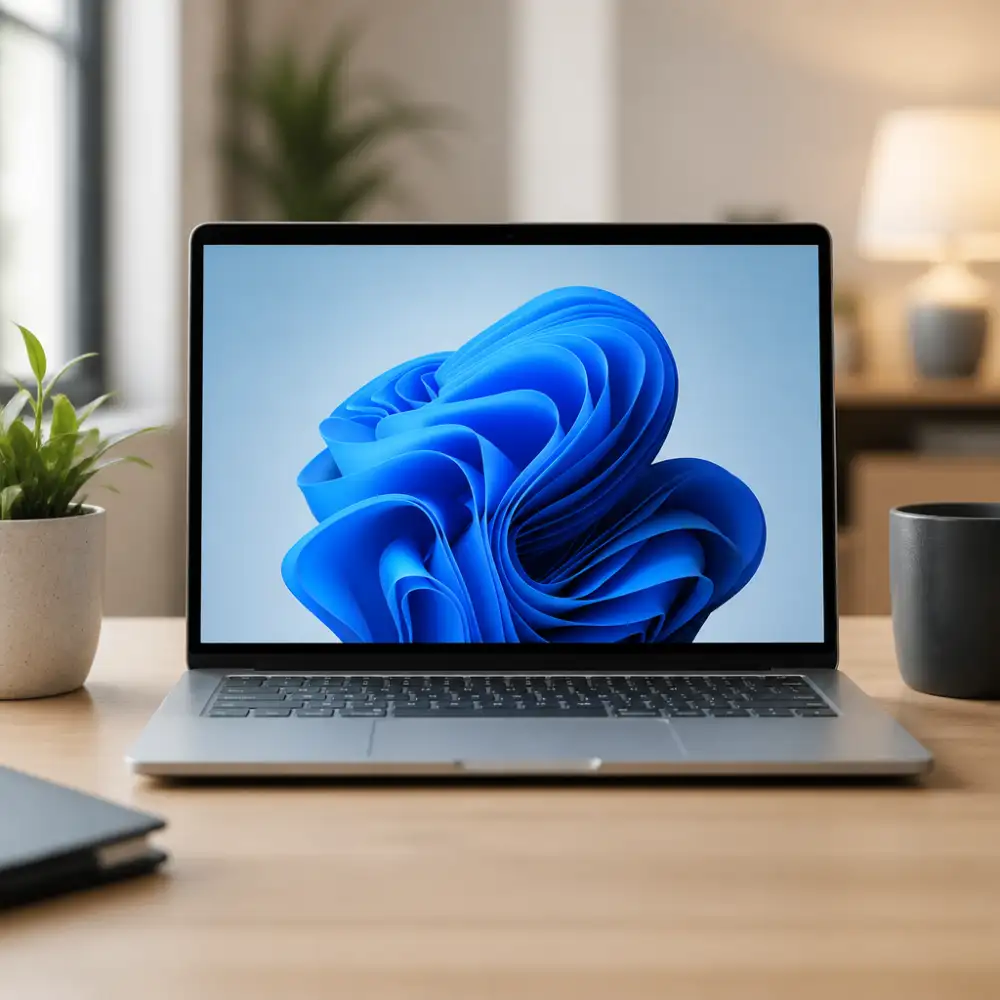
Pokud jste již překročili zmíněnou desetidenní lhůtu a záložní soubory byly odstraněny, situace se komplikuje. V takovém případě budete muset provést čistou instalaci Windows 10, což znamená stažení instalačního média přímo z oficiálních stránek Microsoftu pomocí nástroje Media Creation Tool. Tento postup vymaže veškerý obsah na systémovém disku, takže záloha dat je v tomto případě naprosto nezbytná. Po čisté instalaci budete muset znovu nainstalovat všechny programy a přenést svá data ze zálohy.
Je také dobré zmínit, že Windows 10 bude Microsoftem podporován až do října 2025, takže návrat na tuto verzi systému vám poskytuje ještě dostatečně dlouhé období bezpečných aktualizací a oprav. Po tomto datu přestane Microsoft vydávat bezpečnostní záplaty pro Windows 10, což bude znamenat zvýšené bezpečnostní riziko při dalším používání tohoto systému. Do té doby ale máte čas zvážit, zda se na Windows 11 vrátíte dobrovolně, až bude systém více vyladěný a kompatibilní s vašimi potřebami, nebo zda přejdete na jiné řešení.
Celý proces návratu na Windows 10 tak není nijak dramatický, pokud jej provedete včas a s přípravou. Klíčem k úspěchu je neprodlévat s rozhodnutím a mít vždy zálohu svých nejdůležitějších souborů, ať se rozhodnete jakkoli.
Publikováno: 13. 06. 2026
Kategorie: Operační systémy