
Aktualizace Windows 11 v roce 2026: co nového přináší a proč ji nainstalovat
26. 09. 2026

V kontextu operačního systému od Microsoftu se výraz „Windows 11 nepoužívá pouze jako název celého systému, ale v určitých situacích se s ním setkáváme i v přeneseném nebo doslovném smyslu jako s označením konkrétní složky či adresáře na disku. Pokud se podíváme na strukturu souborového systému moderního počítače s nainstalovaným Windows 11, zjistíme, že samotný operační systém je uložen v několika klíčových adresářích, přičemž nejdůležitějším z nich je bezesporu složka C:\Windows. Právě tato složka obsahuje veškeré systémové soubory, knihovny, ovladače a další komponenty, bez nichž by operační systém nemohl fungovat.
Mnoho uživatelů si klade otázku, kde přesně Windows 11 „sídlí na jejich pevném disku nebo SSD. Odpověď není tak jednoduchá, jak by se mohlo zdát, protože systém je rozložen napříč více adresáři. Vedle zmíněné složky C:\Windows existují také adresáře jako C:\Program Files, C:\Program Files (x86) nebo C:\Users, které jsou nedílnou součástí celkové struktury systému. Každý z těchto adresářů plní specifickou roli a dohromady tvoří komplexní ekosystém, který zajišťuje chod celého prostředí Windows 11.
Pokud hovoříme o adresářovém významu výrazu Windows 11 v užším slova smyslu, je třeba zmínit, že při instalaci systému se na disku vytvoří skrytá systémová oddíl, která obsahuje zaváděcí soubory. Tato část není běžnému uživateli přímo přístupná, přesto hraje zásadní roli při spouštění systému. Instalační médium Windows 11 zase obsahuje adresářovou strukturu, v níž najdeme složky jako „sources, „boot nebo „efi, které jsou nezbytné pro správný průběh instalace.
Zajímavým aspektem je také to, jak Windows 11 pracuje s dočasnými složkami. Adresář C:\Windows\Temp slouží jako úložiště dočasných souborů, které systém vytváří při různých operacích. Tyto soubory by měly být pravidelně mazány, protože jejich hromadění může negativně ovlivnit výkon celého systému. Podobnou funkci plní i složka Temp v profilu každého uživatele, která se nachází na cestě C:\Users\[jméno uživatele]\AppData\Local\Temp.
Dalším důležitým adresářem je C:\Windows\System32, který představuje srdce celého operačního systému. Obsahuje stovky dynamicky linkovaných knihoven, spustitelných souborů a dalších komponent, které zajišťují základní funkčnost systému. Přestože název napovídá, že jde o 32bitový adresář, ve skutečnosti ve Windows 11 obsahuje primárně 64bitové soubory. Historický název zůstal zachován z důvodu zpětné kompatibility, což je typický příklad toho, jak Microsoft přistupuje k zachování starší terminologie.
Neméně důležitou složkou je adresář C:\Windows\SysWOW64, který naopak obsahuje 32bitové verze systémových souborů. Tato zdánlivě matoucí situace je výsledkem dlouholeté evoluce systému Windows a jeho přechodu z 32bitové na 64bitovou architekturu. Windows 11 jako první verze systému Windows zcela upustil od podpory 32bitových procesorů, přesto si zachoval kompatibilitu se 32bitovými aplikacemi právě prostřednictvím tohoto adresáře.
Při práci se systémem Windows 11 je také důležité pochopit roli adresáře C:\Windows\WinSxS, který je zodpovědný za ukládání různých verzí systémových komponent. Tento adresář bývá velmi objemný a jeho velikost může překvapit mnoho uživatelů. Slouží jako zásobárna různých verzí knihoven a souborů, díky níž může systém zajistit kompatibilitu různých aplikací, které vyžadují specifické verze určitých komponent.
Správa adresářové struktury Windows 11 je tedy mnohem komplexnější záležitostí, než jak to na první pohled vypadá. Pochopení toho, kde jsou uloženy jednotlivé části systému a jakou funkci plní, je klíčové nejen pro správce IT, ale i pro pokročilé uživatele, kteří chtějí svůj systém lépe spravovat, optimalizovat nebo řešit případné problémy. Znalost adresářového uspořádání Windows 11 otevírá dveře k hlubšímu porozumění fungování celého operačního systému.
Pokud jste někdy přemýšleli nad tím, kde přesně se nachází systémová složka Windows 11 na vašem pevném disku, odpověď je poměrně jednoduchá, ale zároveň skrývá v sobě celou řadu zajímavých detailů, které stojí za pozornost. Složka Windows 11 se standardně nachází na disku C, konkrétně v adresáři C:\Windows, a právě tato cesta představuje srdce celého operačního systému. Bez tohoto adresáře by systém nebyl schopen fungovat, spouštět aplikace ani komunikovat s hardwarem počítače.
| Vlastnost | Windows 10 | Windows 11 |
|---|---|---|
| Datum vydání | 29. července 2015 | 5. října 2021 |
| Minimální RAM | 1 GB (32-bit) / 2 GB (64-bit) | 4 GB |
| Minimální úložiště | 16 GB (32-bit) / 32 GB (64-bit) | 64 GB |
| Minimální procesor | 1 GHz nebo rychlejší | 1 GHz, 2 nebo více jader, 64-bit kompatibilní |
| Podpora TPM | Volitelná (TPM 1.2) | Povinná (TPM 2.0) |
| Rozlišení displeje | 800 × 600 px | 720p (1280 × 720 px) |
| Nabídka Start | Vlevo dole, živé dlaždice | Uprostřed, zjednodušené ikony |
| Virtuální plochy | Ano, základní podpora | Ano, rozšířená podpora s vlastním pozadím |
| Podpora Android aplikací | Ne | Ano (přes Amazon Appstore) |
| Microsoft Teams integrace | Pouze jako aplikace | Integrován přímo v hlavním panelu |
| Snap Layouts | Základní přichycení oken | Pokročilé Snap Layouts a Snap Groups |
| Podpora DirectX | DirectX 12 | DirectX 12 Ultimate |
| Konec podpory | 14. října 2025 | Nejméně do roku 2031 |
| Cena (OEM licence) | od 4 500 Kč | od 5 000 Kč |
Celá struktura tohoto adresáře je výsledkem dlouholeté evoluce systémů Windows, přičemž Windows 11 přináší určitá vylepšení a změny oproti svým předchůdcům. Adresář C:\Windows obsahuje stovky podsložek a tisíce souborů, které dohromady tvoří kompletní základ operačního systému. Mezi nejdůležitější podsložky patří například složka System32, která uchovává klíčové systémové knihovny a spustitelné soubory nezbytné pro chod systému.

Složka System32 je pravděpodobně nejznámější součástí celého adresáře Windows. Nachází se na cestě C:\Windows\System32 a obsahuje základní komponenty jako jsou DLL soubory, ovladače a nástroje příkazového řádku. Paradoxně, přestože se jmenuje System32, na 64bitových systémech, jakým je Windows 11, obsahuje 64bitové soubory. Pro 32bitové soubory slouží složka SysWOW64, což může být zpočátku matoucí, ale má to své historické opodstatnění sahající až do dob přechodu z 32bitové na 64bitovou architekturu.
Dalším důležitým adresářem je C:\Windows\SysWOW64, který zajišťuje zpětnou kompatibilitu se staršími 32bitovými aplikacemi. Windows 11 totiž stále podporuje spouštění 32bitových programů prostřednictvím vrstvy kompatibility, a právě tento adresář hraje v celém procesu klíčovou roli. Bez něj by celá řada starších programů přestala fungovat, což by bylo pro mnoho uživatelů velmi nepříjemné.
Neméně důležitá je složka C:\Windows\System, která je sice dnes méně využívaná než v dobách starších verzí Windows, ale stále obsahuje určité soubory potřebné pro kompatibilitu. Vedle toho existuje adresář C:\Windows\WinSxS, známý jako Windows Side-by-Side, který může na disku zabírat překvapivě velké množství místa. Tento adresář slouží jako úložiště různých verzí systémových komponent, což umožňuje systému vracet se ke starším verzím souborů v případě problémů nebo aktualizací.
Velmi důležitou součástí je také adresář C:\Windows\Temp, kde operační systém ukládá dočasné soubory. Tyto soubory vznikají při různých procesech, jako jsou instalace programů, aktualizace systému nebo spouštění aplikací. Pravidelné mazání obsahu této složky může pomoci uvolnit místo na disku, aniž by to jakkoli ohrozilo stabilitu systému.
Složka C:\Windows\Fonts pak obsahuje veškeré písma nainstalované v systému. Windows 11 přichází s rozšířenou sadou fontů oproti předchozím verzím, přičemž mnoho z nich podporuje různé jazyky a znakové sady z celého světa. Správa písem probíhá právě prostřednictvím tohoto adresáře, i když uživatelé s nimi obvykle pracují přes grafické rozhraní v nastavení systému.
Za zmínku stojí také adresář C:\Windows\Boot, který obsahuje soubory potřebné pro spouštění systému. Právě zde se nachází bootovací konfigurace a soubory, které se načítají ještě před samotným startem operačního systému. Jakékoli poškození těchto souborů může způsobit, že se systém vůbec nespustí, proto je třeba s tímto adresářem zacházet s maximální opatrností.
Celkový adresář C:\Windows může v závislosti na nainstalovaných aktualizacích a komponentách zabírat od dvaceti do padesáti gigabajtů nebo i více. Windows 11 je v tomto ohledu náročnější než starší verze systému, což odráží jeho vyšší systémové požadavky a bohatší funkční výbavu. Pravidelné aktualizace systému navíc postupně přidávají nové soubory a komponenty, takže velikost tohoto adresáře může v čase narůstat.
Je důležité vědět, že přímé zásahy do adresáře C:\Windows nejsou doporučovány běžným uživatelům. Smazání nebo přesunutí špatného souboru může způsobit vážné problémy se stabilitou nebo funkčností celého systému. Pokud potřebujete provést jakékoli úpravy systémových souborů, vždy je vhodné nejprve vytvořit zálohu nebo bod obnovení systému.
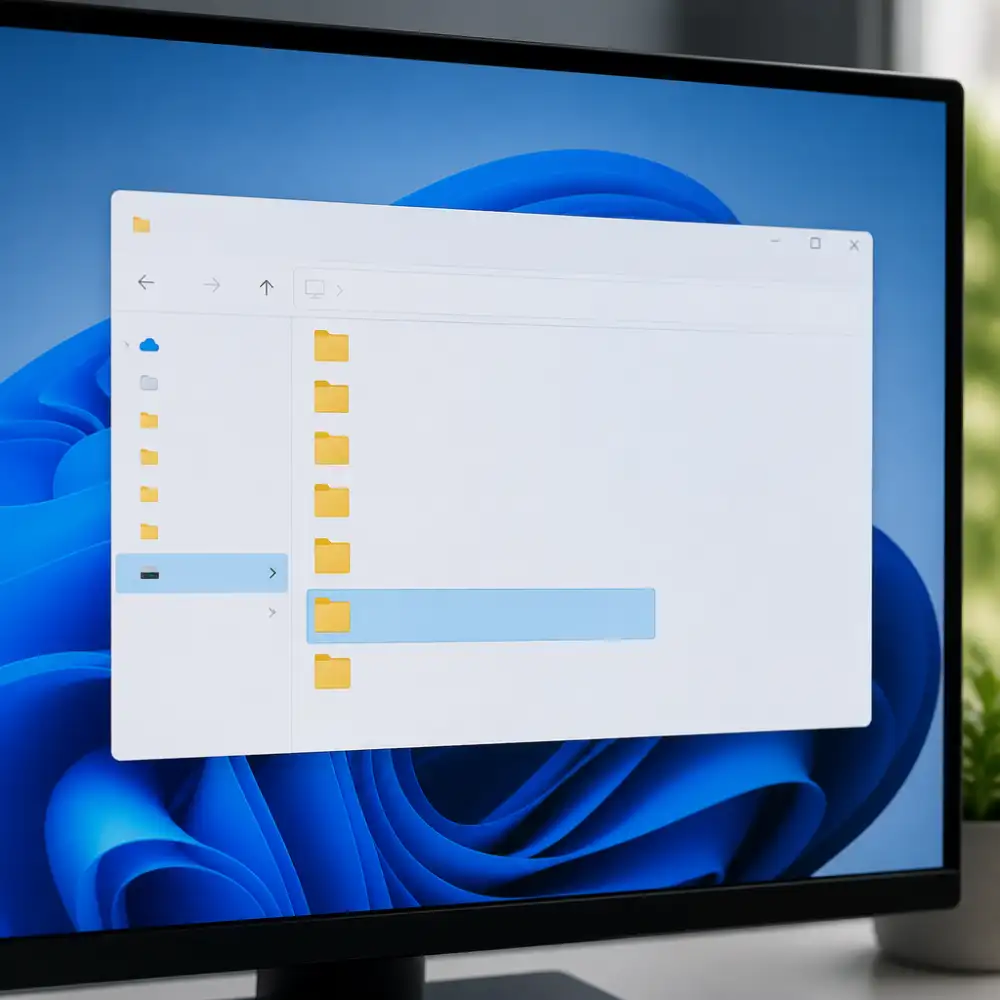
Složka Windows je srdcem celého operačního systému a bez nadsázky lze říci, že vše, co se na počítači děje, se nějakým způsobem dotýká právě tohoto adresáře. V případě Windows 11 je tato složka umístěna standardně na systémovém oddílu, nejčastěji na disku C, a obsahuje desítky podadresářů, z nichž každý plní zcela specifickou a nezastupitelnou roli. Pochopení struktury těchto podadresářů není jen záležitostí odborníků nebo správců systémů, ale může být velmi užitečné i pro běžného uživatele, který chce lépe rozumět tomu, co se na jeho počítači děje.
Jedním z nejdůležitějších podadresářů je složka System32, která obsahuje základní systémové soubory, knihovny DLL a spustitelné soubory nezbytné pro chod operačního systému. Právě zde jsou uloženy klíčové komponenty, bez nichž by Windows 11 vůbec nefungovaly. Nachází se zde například soubor ntoskrnl.exe, který představuje jádro operačního systému, nebo hal.dll zajišťující komunikaci mezi hardwarem a softwarem. Zásahy do tohoto adresáře jsou extrémně rizikové a mohou vést k nefunkčnosti celého systému.
Vedle System32 existuje také složka SysWOW64, která na první pohled může působit matoucím dojmem. Zatímco System32 obsahuje 64bitové verze systémových souborů, SysWOW64 uchovává 32bitové verze knihoven a spustitelných souborů. Toto uspořádání umožňuje systému Windows 11 spouštět starší 32bitové aplikace na moderním 64bitovém hardwaru, aniž by docházelo ke konfliktům nebo nestabilitě.
Dalším významným podadresářem je složka WinSxS, jejíž název pochází z anglického výrazu Windows Side-by-Side. Tato složka bývá jednou z největších na celém systémovém oddílu a slouží k ukládání různých verzí systémových komponent. Díky tomu může systém v případě potřeby přepínat mezi různými verzemi knihoven a zajistit tak kompatibilitu s různými aplikacemi. Ve Windows 11 je správa této složky optimalizována a systém sám pravidelně provádí čištění zastaralých komponent prostřednictvím nástroje DISM.
Složka Fonts uchovává veškeré písmo nainstalované v systému. Windows 11 přichází s bohatou sbírkou fontů, které jsou dostupné pro všechny aplikace. Přidávání nových písem probíhá právě prostřednictvím tohoto adresáře, přičemž Windows 11 nově umožňuje instalaci fontů i na úrovni konkrétního uživatelského účtu bez nutnosti administrátorských oprávnění.
Nesmíme opomenout ani adresář Temp, který slouží jako dočasné úložiště pro soubory vytvářené během různých procesů. Aplikace zde ukládají pomocné soubory při instalaci, aktualizaci nebo běžném provozu. Tyto soubory by měly být po dokončení příslušné operace automaticky odstraněny, v praxi se však stává, že se zde hromadí zbytečná data, která zbytečně zabírají místo na disku. Pravidelné čištění složky Temp je proto jedním z doporučených kroků při optimalizaci výkonu systému.
Složka Prefetch obsahuje soubory, které systém Windows 11 využívá k urychlení spouštění aplikací. Operační systém sleduje, jaké soubory jsou při startu konkrétního programu načítány, a tyto informace ukládá právě do Prefetch. Při příštím spuštění téže aplikace pak může systém potřebná data načíst rychleji, protože ví, kde je hledat.
Velmi důležitou roli hraje také adresář System, který doplňuje System32 a obsahuje starší 16bitové systémové soubory. Ačkoliv jejich praktický význam v moderním Windows 11 postupně klesá, stále jsou součástí systému kvůli zachování zpětné kompatibility.
Složka assembly je spojena s technologií .NET Framework a uchovává sdílené komponenty pro aplikace postavené na tomto frameworku. Windows 11 přichází s integrovanou podporou moderního .NET, přičemž starší verze frameworku jsou dostupné jako volitelné funkce systému.
Celá struktura podadresářů složky Windows ve Windows 11 je výsledkem dlouhodobého vývoje a každá její část má svůj jasný účel. Uživatelé by se měli vyvarovat jakýchkoliv neoprávněných zásahů do těchto adresářů, protože i zdánlivě nevýznamná změna může mít dalekosáhlé následky pro stabilitu a bezpečnost celého systému. Operační systém sám o sobě tyto složky chrání pomocí různých mechanismů, jako je například Windows Resource Protection, která hlídá integritu systémových souborů a v případě jejich poškození se pokusí o automatickou obnovu.
V operačním systému Windows 11 hraje adresářová struktura naprosto zásadní roli pro správné fungování celého prostředí. Bez klíčových systémových souborů uložených v konkrétních složkách by nebylo možné spustit ani základní procesy, natož pak provozovat aplikace třetích stran nebo zajistit bezpečnost celého systému. Každý soubor má své pevně dané místo a svůj nezastupitelný účel, přičemž jejich vzájemná provázanost tvoří páteř celého operačního systému.
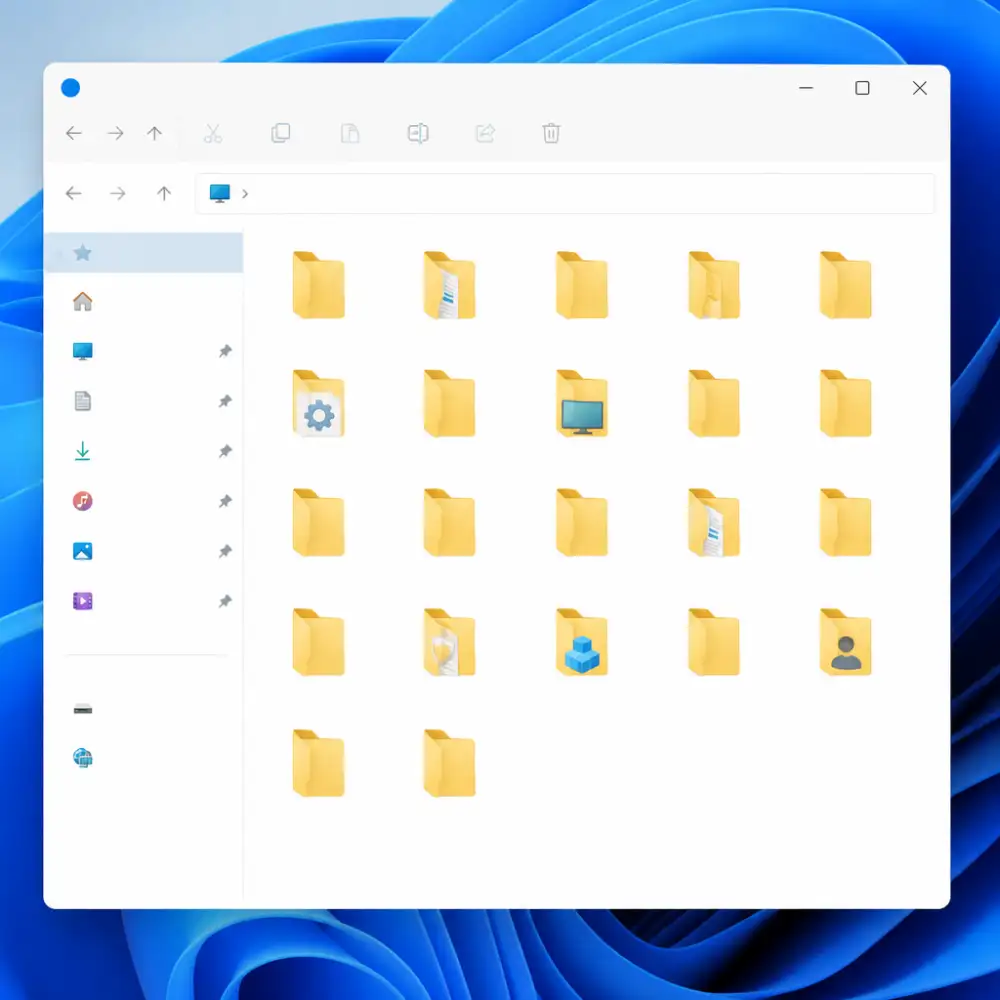
Nejdůležitějším adresářem je bezpochyby složka C:\Windows\System32, která obsahuje stovky až tisíce souborů nezbytných pro chod systému. Právě zde najdeme například soubor ntoskrnl.exe, který představuje samotné jádro systému Windows 11. Tento soubor je zodpovědný za správu paměti, plánování procesů a komunikaci mezi hardwarem a softwarem. Bez něj by se operační systém vůbec nespustil. Podobně důležitý je soubor hal.dll, tedy Hardware Abstraction Layer, který vytváří mezivrstvu mezi fyzickým hardwarem počítače a vyšší úrovní operačního systému. Díky tomuto souboru může Windows 11 pracovat na různých hardwarových konfiguracích, aniž by bylo nutné přepisovat celé jádro systému.
V adresáři System32 se nachází také soubor winlogon.exe, který řídí přihlašovací proces uživatele, spravuje bezpečnostní tokeny a zajišťuje správné načtení uživatelského profilu po přihlášení. Tento proces běží nepřetržitě po celou dobu práce se systémem a jeho případné poškození nebo neoprávněná modifikace může vést k vážným bezpečnostním problémům. Neméně důležitý je soubor lsass.exe, tedy Local Security Authority Subsystem Service, který spravuje bezpečnostní politiky, ověřuje přihlašovací údaje uživatelů a spravuje přístupová práva v rámci celého systému.
Dalším klíčovým souborem je explorer.exe, uložený přímo v adresáři C:\Windows. Tento soubor zajišťuje grafické uživatelské rozhraní, tedy hlavní panel, plochu a správce souborů. Bez explorer.exe by uživatel neměl přístup k žádnému vizuálnímu prostředí systému a musel by pracovat výhradně přes příkazový řádek. Ve Windows 11 prošel tento soubor výraznými úpravami, které přinesly nový design hlavního panelu, zaoblené rohy oken a přepracované kontextové nabídky.
V adresáři C:\Windows\SysWOW64 jsou pak uloženy 32bitové verze systémových knihoven, které umožňují spouštění starších aplikací na 64bitovém systému Windows 11. Tato kompatibilní vrstva je pro mnoho uživatelů naprosto nepostradatelná, protože zajišťuje zpětnou kompatibilitu s programy, které nebyly aktualizovány pro 64bitové prostředí.
Složka C:\Windows\WinSxS, známá také jako Windows Side-by-Side, obsahuje různé verze systémových komponent a knihoven. Tato složka bývá velmi objemná a mnoho uživatelů se ji snaží zbytečně mazat, což může způsobit vážné problémy se stabilitou systému. Windows 11 ji využívá pro správu závislostí různých aplikací, přičemž každá aplikace může používat jinou verzi stejné knihovny bez rizika konfliktů.
Důležitou roli hrají také soubory v adresáři C:\Windows\Boot, kde jsou uloženy komponenty nezbytné pro zavedení systému. Soubor bootmgr je zodpovědný za načtení správného operačního systému při startu počítače, zatímco konfigurační databáze BCD, tedy Boot Configuration Data, uchovává informace o dostupných operačních systémech a jejich nastavení. Ve Windows 11 je tento proces úzce provázán s technologií UEFI Secure Boot, která zabraňuje spuštění neoprávněného nebo poškozeného kódu při startu systému.
Nesmíme zapomenout ani na adresář C:\Windows\Fonts, kde jsou uloženy všechny systémové písma. Windows 11 přinesl výrazně rozšířenou sadu písem a zlepšenou podporu pro různé jazykové sady, přičemž správné fungování tohoto adresáře je klíčové pro zobrazení textu v celém operačním systému i ve třetích aplikacích. Poškození nebo ztráta souborů v tomto adresáři by vedla k nečitelnosti textů napříč celým systémem.
Celá tato komplexní síť souborů a adresářů tvoří dohromady pevný základ, na kterém stojí stabilita, bezpečnost a výkonnost operačního systému Windows 11. Každý soubor plní svou specifickou funkci a jejich vzájemná spolupráce je tím, co dělá moderní operační systém skutečně funkčním celkem.
Složka System32 je jedním z nejdůležitějších adresářů celého operačního systému Windows 11 a její existence sahá hluboko do historie platformy Windows obecně. Nachází se standardně na cestě C:\Windows\System32 a obsahuje stovky, ne-li tisíce souborů, bez nichž by operační systém nebyl schopen vůbec fungovat. Přestože mnoho uživatelů tuto složku nikdy vědomě neotevře, každý den se na ni spoléhají, aniž by o tom věděli.
Samotný název může být pro někoho matoucí, zvláště pokud si uvědomí, že Windows 11 běží na 64bitové architektuře. Proč tedy složka nese označení „32? Odpověď tkví v historické kontinuitě. Když Microsoft přecházel ze 16bitového systému na 32bitový, pojmenoval tuto složku právě System32 jako odkaz na novou, modernější architekturu. Později, při přechodu na 64bitové systémy, bylo rozhodnuto zachovat původní název, aby nedošlo k narušení kompatibility s tisíci aplikacemi, které na pevně zakódovanou cestu spoléhaly. Přejmenování by způsobilo rozsáhlé problémy se zpětnou kompatibilitou, a proto název přetrvává dodnes i ve Windows 11.
Uvnitř složky System32 najdeme především systémové knihovny DLL, tedy soubory s příponou .dll, které poskytují sdílené funkce pro celý operační systém i nainstalované aplikace. Tyto knihovny zajišťují vše od správy paměti přes síťovou komunikaci až po vykreslování grafického rozhraní. Bez nich by nebylo možné spustit prakticky žádný program. Mezi nejvýznamnější patří například kernel32.dll, ntdll.dll nebo user32.dll, přičemž každý z těchto souborů plní specifickou a nezastupitelnou roli.

Kromě knihoven DLL jsou ve složce System32 uloženy také spustitelné soubory systémových nástrojů. Patří sem například cmd.exe, tedy příkazový řádek, dále taskmgr.exe pro správce úloh nebo regedit.exe sloužící k úpravám systémového registru. Tyto nástroje jsou nepostradatelné při správě a diagnostice systému a správci IT je využívají denně. Ve Windows 11 byly mnohé z těchto nástrojů vizuálně modernizovány, avšak jejich umístění zůstalo beze změny.
Důležitou součástí složky System32 jsou rovněž ovladače zařízení uložené v podsložce drivers. Tyto soubory s příponou .sys zajišťují komunikaci operačního systému s hardwarem počítače. Bez správně fungujících ovladačů by systém nebyl schopen komunikovat s grafickou kartou, síťovým adaptérem ani pevným diskem. Windows 11 v tomto ohledu přinesl vylepšenou správu ovladačů a jejich automatickou aktualizaci prostřednictvím služby Windows Update.
Přístup ke složce System32 je ve Windows 11 záměrně omezen a vyžaduje administrátorská oprávnění. Toto bezpečnostní opatření chrání systémové soubory před nechtěnou nebo záměrnou modifikací, která by mohla vést k nestabilitě nebo úplnému selhání operačního systému. Funkce jako Windows Resource Protection aktivně monitorují integritu systémových souborů a v případě jejich poškození jsou schopny provést automatickou obnovu z chráněného úložiště.
Jedním z nástrojů, který přímo souvisí s ochranou obsahu složky System32, je příkaz sfc /scannow, tedy System File Checker. Tento nástroj prohledá všechny chráněné systémové soubory a pokusí se opravit případné nesrovnalosti. Ve Windows 11 byl tento nástroj zachován a jeho funkčnost byla dále rozšířena ve spolupráci s nástrojem DISM, který dokáže opravit i hlubší poškození systémového obrazu.
Nelze opomenout ani složku SysWOW64, která ve Windows 11 existuje souběžně se System32. Zatímco System32 obsahuje 64bitové verze systémových souborů, SysWOW64 uchovává jejich 32bitové protějšky potřebné pro spuštění starších aplikací. Toto řešení umožňuje Windows 11 zachovat plnou zpětnou kompatibilitu s aplikacemi psanými pro starší verze systému, což je jedna z klíčových vlastností, na níž Microsoft dlouhodobě trvá.
Celkově lze říci, že složka System32 představuje skutečné srdce operačního systému Windows 11. Je to místo, kde se skrývá veškerá logika, která umožňuje systému fungovat jako celek, a její správné pochopení je základem pro každého, kdo chce Windows 11 skutečně rozumět do hloubky.
Každé okno jedenácté generace nám připomíná, že za sklem se skrývá jiný svět – svět, do nějž vstupujeme tehdy, když překonáme práh svých vlastních omezení a dovolíme světlu proniknout tam, kde dříve vládla tma.
Radovan Šimůnek
Průzkumník souborů patří k nejzákladnějším nástrojům operačního systému Windows 11 a právě skrze něj se uživatelé nejčastěji pohybují po adresářové struktuře celého systému. Adresář v kontextu Windows 11 není nic jiného než složka, která slouží k organizaci souborů a dalších podsložek, přičemž celý systém je postaven na hierarchické stromové struktuře, kde na vrcholu stojí kořenový adresář konkrétního oddílu, nejčastěji označeného jako disk C:\. Právě pochopení tohoto principu je klíčové pro každého, kdo chce efektivně pracovat s Průzkumníkem souborů ve Windows 11.
Při otevření Průzkumníku souborů, ať už pomocí klávesové zkratky Windows + E, nebo kliknutím na ikonu složky v hlavním panelu, se uživateli zobrazí úvodní obrazovka, která v nové verzi Windows 11 prošla výrazným vizuálním redesignem. Rozhraní je přehlednější, zaoblené a moderně zpracované, přičemž v levém postranním panelu lze vidět stromovou strukturu adresářů. Tento panel je mimořádně důležitý, protože umožňuje rychlou navigaci mezi jednotlivými složkami bez nutnosti procházet každou úroveň adresářové hierarchie zvlášť.
Pokud chce uživatel přistoupit k určitému adresáři, má hned několik možností. Nejpřímější cestou je kliknout na konkrétní složku v levém navigačním panelu, kde jsou zobrazeny oblíbené umístění, připnuté složky, OneDrive, a také celá struktura lokálních disků. Rozbalením stromu disku C:\ se otevře přehled všech hlavních systémových složek, jako jsou například Uživatelé, Windows, Program Files nebo Program Files (x86). Každá z těchto složek představuje samostatný adresář s vlastní hierarchií.
Dalším způsobem přístupu k adresáři je využití adresního řádku, který se nachází v horní části okna Průzkumníku souborů. Do tohoto pole lze přímo napsat cestu k požadovanému adresáři, například C:\Users\JménoUživatele\Documents, a po stisknutí klávesy Enter se Průzkumník okamžitě přesune do zadaného umístění. Tato funkce je velmi praktická zejména tehdy, kdy uživatel přesně ví, kde se daný adresář nachází, a nechce procházet celou strukturu klikáním.
Windows 11 také přinesl vylepšenou funkci vyhledávání přímo v Průzkumníku souborů. Vyhledávací pole v pravém horním rohu umožňuje najít konkrétní adresář nebo soubor zadáním jeho názvu nebo části názvu. Systém prohledá aktuálně otevřený adresář i všechny jeho podsložky a zobrazí odpovídající výsledky. Tato funkce ušetří spoustu času, zejména pokud se jedná o rozsáhlou adresářovou strukturu s desítkami nebo stovkami podsložek.
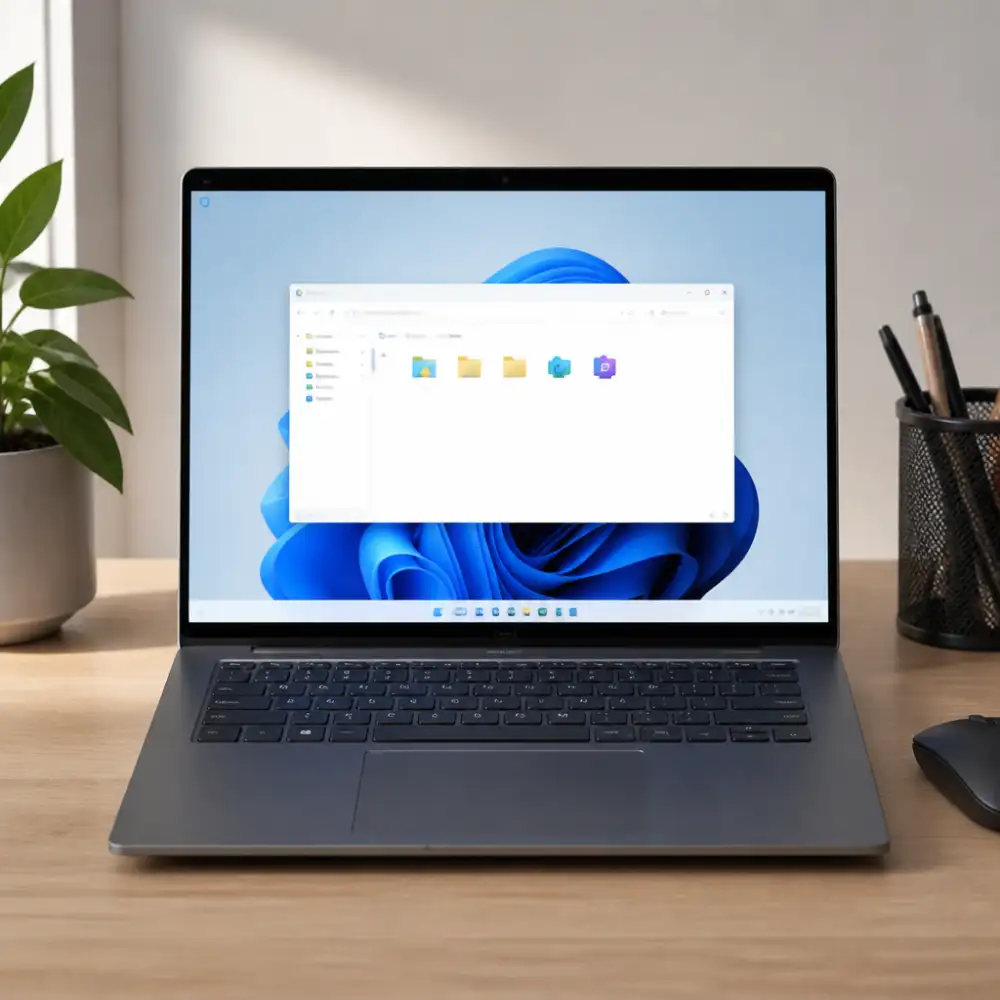
Neméně důležitou součástí práce s adresáři v Průzkumníku souborů je kontextové menu, které se zobrazí po kliknutí pravým tlačítkem myši na libovolnou složku. Ve Windows 11 bylo toto menu výrazně zjednodušeno a nejčastěji používané možnosti jsou nyní zobrazeny jako ikony v horní části menu. Pokud uživatel potřebuje přistoupit ke starším možnostem, musí kliknout na volbu „Zobrazit další možnosti, která otevře klasické rozšířené kontextové menu.
Průzkumník souborů ve Windows 11 také nabízí možnost připnutí konkrétního adresáře do sekce Rychlý přístup, která se nachází v levém panelu. Stačí kliknout pravým tlačítkem na složku a vybrat příslušnou možnost. Díky tomu se uživatel dostane do svých nejpoužívanějších adresářů okamžitě bez nutnosti procházet celou strukturu disků. Tato funkce je obzvláště užitečná pro pracovní adresáře, ke kterým uživatel přistupuje každý den.
Celková práce s adresáři skrze Průzkumník souborů ve Windows 11 je tedy intuitivní a přehledná, přičemž systém nabízí hned několik různých způsobů, jak se dostat k požadovanému umístění. Ať už jde o přímé zadání cesty, klikání v navigačním stromu, nebo využití funkce vyhledávání, každý uživatel si může zvolit přístup, který mu nejvíce vyhovuje a který odpovídá jeho pracovním návykům a potřebám.
Ve Windows 11 hraje správa oprávnění k přístupu ke složkám naprosto zásadní roli, a to nejen z pohledu bezpečnosti celého systému, ale také z hlediska každodenní práce s daty. Každá složka v adresářové struktuře systému Windows 11 má přiřazena určitá přístupová práva, která definují, kdo může daný obsah číst, upravovat nebo spouštět. Tato oprávnění nejsou náhodná – vycházejí z hierarchie uživatelů, skupin a systémových účtů, které jsou pevně zabudovány do architektury operačního systému.
Systém oprávnění ve Windows 11 je postaven na principu NTFS (New Technology File System), který umožňuje velmi podrobné nastavení přístupových práv pro jednotlivé uživatele i skupiny. Každý soubor nebo složka má takzvaný seznam řízení přístupu, anglicky označovaný jako ACL (Access Control List), jenž obsahuje záznamy definující, jaká konkrétní práva jsou přidělena nebo naopak odepřena. Tato struktura umožňuje administrátorům systému přesně řídit, kdo má přístup k jakým datům, a to až na úroveň jednotlivých operací, jako je čtení, zápis, spuštění nebo mazání.
Při práci se složkami ve Windows 11 se uživatel může setkat s různými typy oprávnění. Základní oprávnění zahrnují čtení, zápis, spuštění a úplné řízení, přičemž každé z nich má svůj specifický dosah. Oprávnění k čtení umožňuje pouze prohlížení obsahu složky bez možnosti jakékoliv úpravy. Zápis pak dovoluje přidávat nové soubory nebo měnit stávající obsah. Úplné řízení je nejvyšší úroveň oprávnění, která zahrnuje vše včetně možnosti měnit samotná přístupová práva dané složky.
Důležitou součástí adresářové struktury Windows 11 jsou systémové složky, ke kterým má přístup pouze operační systém nebo uživatelé s administrátorskými právy. Typickým příkladem jsou složky jako Windows, System32 nebo Program Files. Tyto adresáře jsou chráněny nejen standardními NTFS oprávněními, ale také funkcí UAC (User Account Control), která zabraňuje neautorizovaným změnám v kritických částech systému. Pokud se běžný uživatel pokusí provést změnu v takové složce, systém ho vyzve k potvrzení nebo zadání hesla administrátora.
Zajímavou novinkou, kterou přineslo prostředí Windows 11, je vylepšená funkce Řízený přístup ke složkám, která je součástí programu Windows Defender. Tato funkce chrání vybrané složky před neoprávněným přístupem ze strany škodlivého softwaru, zejména ransomwaru. Uživatel si může sám definovat, které složky mají být chráněny, a zároveň určit, které aplikace mají povolení k přístupu do těchto chráněných oblastí. Jakýkoliv pokus neautorizované aplikace o zápis do chráněné složky je automaticky zablokován a uživatel je o tom informován prostřednictvím oznámení.
Nastavení oprávnění ke složkám lze ve Windows 11 provádět několika způsoby. Nejdostupnější metodou je pravé tlačítko myši na vybranou složku, kde v záložce Zabezpečení lze přehledně zobrazit a upravit stávající oprávnění. Pro pokročilejší správu slouží nástroj jako je Správa počítače nebo příkazový řádek s příkazem icacls, který umožňuje hromadnou správu oprávnění na více složkách najednou. Administrátoři ve firemním prostředí pak velmi často využívají Zásady skupiny (Group Policy), které umožňují centralizovanou správu oprávnění na všech počítačích v síti.
Dědičnost oprávnění je dalším klíčovým konceptem, se kterým se uživatel Windows 11 musí seznámit. Ve výchozím nastavení podsložky a soubory dědí oprávnění od nadřazené složky. To znamená, že pokud nastavíte určitá práva na hlavní složce, automaticky se přenesou na veškerý obsah uvnitř. Toto chování lze však v případě potřeby přerušit a nastavit pro konkrétní podsložku zcela odlišná oprávnění, nezávislá na rodičovské složce.

Při sdílení složek v síťovém prostředí Windows 11 vstupují do hry také síťová oprávnění, která fungují souběžně s NTFS oprávněními. V takovém případě platí vždy přísnější z obou sad oprávnění. Pokud má uživatel síťové oprávnění k úplnému řízení, ale NTFS oprávnění mu umožňuje pouze čtení, výsledkem bude přístup pouze pro čtení. Tato kombinace dvou vrstev ochrany zajišťuje, že data jsou chráněna jak při lokálním přístupu, tak při přístupu přes síť.
Správná konfigurace oprávnění ke složkám je základním předpokladem bezpečného a funkčního prostředí Windows 11, ať už se jedná o domácí počítač nebo firemní infrastrukturu. Podcenění tohoto aspektu může vést k úniku citlivých dat, poškození systémových souborů nebo úspěšnému útoku škodlivého softwaru. Naopak příliš restriktivní nastavení může znemožnit běžnou práci uživatelů a způsobit problémy s fungováním aplikací, které potřebují přístup k určitým systémovým adresářům.
Každý, kdo se někdy pohyboval hluboko v útrobách operačního systému Windows 11, ví, že složky jako System32, SysWOW64 nebo WinSxS nejsou jen tak ledajaká úložiště dat. Jsou to místa, kde přebývají soubory, bez nichž by celý systém přestal fungovat během okamžiku. Přesto se na různých fórech a diskuzích stále objevují rady ve stylu „smaž tohle, ušetříš místo nebo „přesuň tuhle složku jinam, bude to rychlejší. Takové rady jsou v naprosté většině případů nebezpečné a mohou vést k situacím, ze kterých není snadná cesta ven.
Windows 11 pracuje s adresářovou strukturou velmi precizně a každý soubor má své přesně definované místo. Operační systém si při startu, ale i během běžného provozu, ověřuje integritu klíčových komponent. Pokud zjistí, že nějaký soubor chybí nebo byl přesunut na neočekávané místo, může reagovat různými způsoby – od zobrazení chybové hlášky až po úplné zamrznutí nebo pád systému. V horším případě se Windows 11 vůbec nespustí a uživatel se ocitne před černou nebo modrou obrazovkou bez jakékoli možnosti pokračovat v práci.
Složka System32 je jedním z nejdůležitějších adresářů v celém systému. Nachází se v cestě C:\Windows\System32 a obsahuje stovky až tisíce souborů, které zajišťují chod základních funkcí operačního systému. Jsou zde uloženy knihovny DLL, spustitelné soubory systémových nástrojů, ovladače a mnoho dalšího. Pokud by někdo omylem nebo záměrně smazal byť jediný důležitý soubor z tohoto adresáře, může dojít k tomu, že přestanou fungovat celé části systému – třeba správa uživatelských účtů, síťové připojení nebo grafické rozhraní.
Podobně citlivá je složka WinSxS, která slouží jako jakési skladiště různých verzí systémových komponent. Windows 11 ji využívá pro správu závislostí mezi různými programy a systémovými součástmi. Tato složka bývá terčem kritiky kvůli své velikosti, která může dosahovat i několika gigabajtů. Mnozí uživatelé ji proto chtějí promazat nebo alespoň zmenšit ručním mazáním obsahu. To je však velmi riskantní krok, protože systém sám ví, které soubory jsou v danou chvíli potřeba, a jejich ruční odstranění může způsobit neočekávané chování aplikací i samotného systému. Pokud je skutečně potřeba zmenšit velikost složky WinSxS, existuje k tomu oficiální nástroj Deployment Image Servicing and Management, zkráceně DISM, který tento úkon provede bezpečně a kontrolovaně.
Přesouvání systémových souborů je stejně problematické jako jejich mazání, ne-li horší. Operační systém Windows 11 má v sobě zabudované cesty, podle nichž hledá konkrétní soubory. Tyto cesty jsou pevně zakódovány nebo uloženy v registru. Pokud soubor přesunete jinam, systém ho prostě nenajde, protože hledá na původním místě. Výsledkem může být nefunkční aplikace, chybějící systémová funkce nebo v krajním případě nespustitelný operační systém. Obnovení takového stavu vyžaduje buď přístup k prostředí pro obnovení systému, nebo reinstalaci Windows 11, což je časově i datově náročný proces.
Zvláštní kapitolou jsou pak soubory v adresáři C:\Windows\Boot, které jsou zodpovědné za samotné spuštění systému. Jejich poškození nebo přesunutí znamená, že počítač nebude schopen nabootovat vůbec. Uživatel pak musí sáhnout po instalačním médiu a pokusit se opravit zavaděč pomocí příkazového řádku v prostředí WinPE. To je úkon, který vyžaduje určité technické znalosti a ne každý ho zvládne bez pomoci.
Windows 11 obsahuje nástroje, které dokážou zkontrolovat integritu systémových souborů a případně je obnovit. Nejznámějším z nich je příkaz sfc /scannow, který prohledá systém a pokusí se nahradit poškozené nebo chybějící soubory z lokální zálohy. Tento nástroj je velmi užitečný, ale funguje pouze tehdy, pokud poškození není příliš rozsáhlé a pokud jsou záložní kopie souborů stále k dispozici. Pokud uživatel smazal příliš mnoho, ani sfc nemusí situaci zachránit.
Je důležité si uvědomit, že adresářová struktura Windows 11 není nahodilá. Každý adresář, každá složka a každý soubor mají svůj účel a své místo. Systém byl navržen tak, aby fungoval jako celek, kde jednotlivé části na sebe navzájem spoléhají. Zasahovat do tohoto systému bez hlubokých znalostí a bez zálohy je jako provádět operaci srdce bez lékařského vzdělání. Výsledek může být fatální a náprava bolestivá. Nejlepší ochranou je pravidelné zálohování systému a respektování toho, co do systémových složek patří a co ne.

Ve světě operačního systému Windows 11 se nachází celá řada souborů a složek, které nejsou na první pohled viditelné. Tyto skryté prvky tvoří nedílnou součást fungování celého systému a jejich existence má velmi konkrétní důvody. Adresář Windows, který je obvykle umístěn na systémovém disku, nejčastěji na oddílu C, představuje srdce celého operačního systému a ukrývá v sobě obrovské množství dat, bez nichž by Windows 11 vůbec nemohl fungovat.
Když se uživatel poprvé podívá do složky Windows prostřednictvím Průzkumníka souborů, vidí jen část toho, co tam skutečně je. Skryté soubory a složky jsou záměrně utajeny před běžným uživatelem, a to především z bezpečnostních důvodů a kvůli ochraně integrity systému. Pokud by totiž nezkušený uživatel omylem smazal nebo přesunul některý z klíčových systémových souborů, mohlo by dojít k vážnému poškození celého operačního systému, které by v nejhorším případě vyústilo v jeho nefunkčnost.
Aby bylo možné skryté soubory a složky zobrazit, je nutné provést několik kroků v nastavení Průzkumníka souborů. V systému Windows 11 se toto nastavení nachází v záložce Zobrazení, kde uživatel musí aktivovat možnost zobrazení skrytých položek. Po aktivaci této funkce se najednou objeví celá řada složek a souborů, které byly doposud neviditelné, a jejich počet může mnohé uživatele skutečně překvapit.
Mezi nejdůležitější skryté složky v adresáři Windows patří například složka System32, která sice sama o sobě skrytá není, ale obsahuje velké množství skrytých souborů. Tyto soubory zahrnují dynamicky linkované knihovny s příponou DLL, spustitelné soubory systémových procesů a konfigurační soubory, které zajišťují správný chod operačního systému. Bez těchto souborů by Windows 11 nebyl schopen spustit ani základní funkce, jako je správa paměti, komunikace s hardwarem nebo zobrazování grafického rozhraní.
Další velmi důležitou skrytou složkou je WinSxS, která slouží jako úložiště komponent systému Windows. Tato složka bývá velmi objemná a může zabírat i desítky gigabajtů na disku. Jejím účelem je uchovávat různé verze systémových knihoven a komponent, aby bylo možné zajistit kompatibilitu s různými aplikacemi a zároveň umožnit případnou opravu nebo obnovu systémových souborů.
V adresáři Windows 11 se také nachází skrytá složka Temp, která slouží jako dočasné úložiště pro různé soubory vytvářené systémem i aplikacemi během jejich běhu. Tyto dočasné soubory by měly být po ukončení příslušných procesů automaticky odstraněny, ale v praxi se stává, že se v této složce hromadí velké množství nepotřebných dat, která zbytečně zabírají místo na disku.
Zvláštní kategorii skrytých položek tvoří takzvané systémové soubory, které jsou označeny atributem skrytý i atributem systémový zároveň. Tyto soubory jsou chráněny dvojitě a jejich zobrazení vyžaduje aktivaci speciální možnosti v nastavení Průzkumníka. Patří mezi ně například soubor pagefile.sys, který slouží jako odkládací soubor pro virtuální paměť, nebo soubor hiberfil.sys, který uchovává obsah operační paměti při přechodu počítače do režimu hibernace.
V kořenovém adresáři systémového disku, který úzce souvisí s adresářem Windows, se nachází také skrytá složka $Recycle.Bin, jež představuje skutečné úložiště smazaných souborů, které uživatel vidí jako Koš na ploše. Každý uživatelský účet má v rámci této složky svůj vlastní podadresář, identifikovaný jedinečným identifikátorem uživatele.
Při práci se skrytými soubory a složkami v adresáři Windows 11 je třeba postupovat vždy s maximální opatrností. Jakýkoliv neopatrný zásah do těchto systémových dat může mít nepředvídatelné následky. Doporučuje se, aby běžní uživatelé do skrytých systémových souborů vůbec nezasahovali a ponechali jejich správu výhradně na operačním systému nebo na zkušených správcích systémů. Windows 11 byl navržen tak, aby si sám spravoval tyto citlivé oblasti, a zásahy zvenčí mohou narušit tuto delikátní rovnováhu, na níž závisí stabilita a bezpečnost celého systému.
Každý uživatel operačního systému Windows 11 by měl věnovat dostatečnou pozornost zálohování obsahu systémového adresáře, protože právě tento adresář představuje srdce celého operačního systému. Systémový adresář, který je ve Windows 11 standardně umístěn na cestě C:\Windows\System32, obsahuje tisíce souborů nezbytných pro správné fungování celého prostředí. Bez těchto souborů by operační systém nebyl schopen nastartovat, spouštět aplikace ani zajišťovat základní bezpečnostní funkce.
Záloha systémového adresáře není triviální záležitostí, a to zejména proto, že mnoho souborů v tomto umístění je aktivně využíváno operačním systémem i v době, kdy se uživatel pokouší o jejich kopírování. Windows 11 využívá mechanismus zvaný Volume Shadow Copy Service, neboli VSS, který umožňuje vytvářet konzistentní snímky svazků i tehdy, když jsou soubory právě používány. Tento mechanismus je základním kamenem každé spolehlivé zálohovací strategie na platformě Windows 11.

Při práci se systémovým adresářem je důležité si uvědomit, že adresářová struktura Windows 11 prošla oproti starším verzím systému určitými změnami. Složka System32 sice zůstává na svém tradičním místě, avšak přibyly nové podsložky a knihovny, které reflektují moderní architekturu systému. Vedle System32 existuje také složka SysWOW64, která slouží pro 32bitové aplikace běžící na 64bitovém systému, a tato skutečnost musí být při zálohování zohledněna.
Pro vytvoření zálohy systémového adresáře má uživatel ve Windows 11 k dispozici několik nástrojů. Prvním z nich je nástroj pro zálohování a obnovení systému Windows, který je přístupný přes Ovládací panely. Tento nástroj umožňuje vytvořit úplnou bitovou kopii systémového disku, přičemž záloha zahrnuje nejen systémový adresář, ale celý oddíl, na němž je Windows 11 nainstalován. Výhodou tohoto přístupu je komplexnost zálohy, nevýhodou pak její velikost, která může snadno přesáhnout desítky gigabajtů.
Dalším způsobem ochrany obsahu systémového adresáře jsou body obnovení systému, které Windows 11 vytváří automaticky před každou důležitou změnou, jako je instalace ovladačů nebo systémových aktualizací. Body obnovení nezahrnují osobní soubory uživatele, ale uchovávají stav systémových souborů, registru a nastavení systému. Díky tomu lze v případě problémů rychle vrátit systém do funkčního stavu bez nutnosti přeinstalace celého operačního systému.
Pokud dojde k poškození souborů v systémovém adresáři, Windows 11 nabízí vestavěné nástroje pro jejich opravu. Příkaz sfc /scannow spuštěný v příkazovém řádku s právy správce prohledá všechny chráněné systémové soubory a pokusí se nahradit poškozené soubory jejich správnými kopiemi uloženými v mezipaměti systému. Tento nástroj, označovaný jako System File Checker, je prvním krokem, který by měl uživatel podniknout při podezření na poškození systémového adresáře.
V případech, kdy samotný SFC nestačí, přichází na řadu nástroj DISM, tedy Deployment Image Servicing and Management. Tento nástroj dokáže opravit samotné úložiště součástí systému Windows, ze kterého SFC čerpá náhradní soubory. Kombinace obou nástrojů představuje velmi účinný způsob, jak obnovit integritu systémového adresáře bez nutnosti reinstalace systému.
Je také důležité zmínit, že přístup k systémovému adresáři je ve Windows 11 přísně řízen. Operační systém využívá mechanismus UAC, tedy Řízení uživatelských účtů, který brání neoprávněným změnám v kritických systémových složkách. Jakýkoliv pokus o zápis do složky System32 bez příslušných oprávnění bude systémem odmítnut, což chrání integritu systémového adresáře před škodlivým softwarem i neopatrností uživatele.
Pro pokročilé uživatele a správce IT je k dispozici také možnost využití Windows Server Backup nebo třetích stran zálohovacích řešení, jako jsou Acronis True Image či Veeam Agent for Microsoft Windows. Tato řešení nabízejí granulárnejší kontrolu nad zálohovacím procesem a umožňují naplánovat pravidelné zálohy systémového adresáře s minimálním dopadem na výkon systému. Při výběru zálohovacího řešení je vhodné zohlednit nejen cenu, ale také kompatibilitu s architekturou Windows 11 a podporu pro zmíněnou technologii VSS.
Publikováno: 12. 06. 2026
Kategorie: Operační systémy