Aktualizace Windows 11 v roce 2026: co nového přináší a proč ji nainstalovat
26. 09. 2026
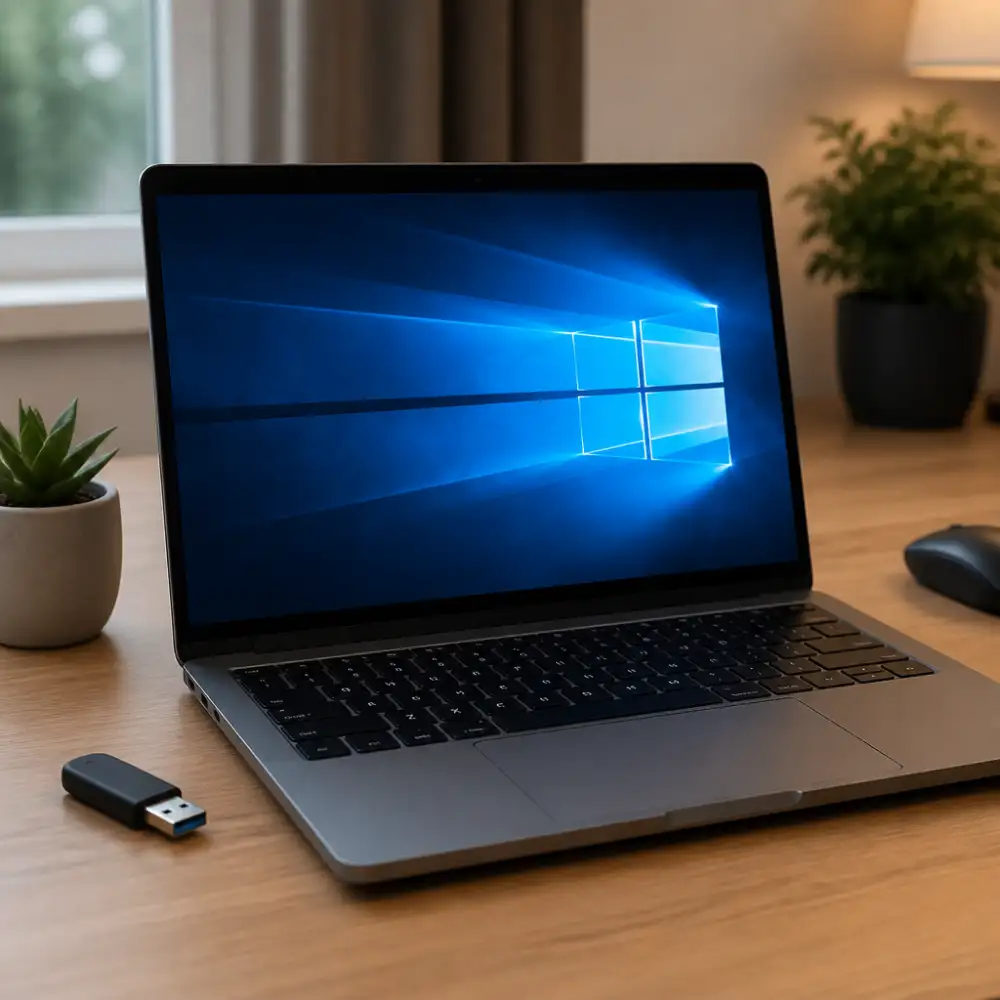
Nástroj pro vytváření médií Windows 10 je oficiální aplikace vyvinutá společností Microsoft, která uživatelům umožňuje stáhnout, nainstalovat nebo upgradovat operační systém Windows 10 jednoduchým a přímočarým způsobem. Tento nástroj byl vytvořen s cílem zjednodušit celý proces přechodu na novou verzi systému Windows, a to jak pro běžné uživatele, kteří s počítači příliš nepracují, tak i pro zkušené techniky, kteří spravují větší množství zařízení najednou.
Nástroj pro vytváření médií Windows 10 je ke stažení přímo z oficiálních stránek Microsoftu a jeho použití je zcela zdarma. Stačí si stáhnout malý spustitelný soubor, který po spuštění provede uživatele celým procesem krok za krokem. Díky přehlednému grafickému rozhraní není nutné mít žádné pokročilé technické znalosti, aby bylo možné nástroj úspěšně použít.
Jednou z hlavních funkcí tohoto nástroje je možnost přímého upgradu aktuálně nainstalovaného operačního systému na nejnovější verzi Windows 10. To znamená, že pokud máte starší verzi Windows, například Windows 7 nebo Windows 8.1, případně starší sestavení Windows 10, nástroj vám umožní provést upgrade bez nutnosti ručního stahování ISO souborů nebo složitého nastavování. Celý proces probíhá automaticky a nástroj sám zajistí stažení všech potřebných souborů.
Druhou klíčovou funkcí je vytvoření bootovatelného instalačního média, které lze použít k instalaci systému Windows 10 na jiný počítač nebo k čisté instalaci na aktuálním zařízení. Toto médium může mít podobu USB flash disku s minimální kapacitou 8 GB nebo ISO souboru, který lze následně vypálit na DVD disk. Bootovatelné médium je obzvláště užitečné v situacích, kdy počítač přestane fungovat nebo je nutné provést čistou instalaci systému od základu.
Nástroj automaticky detekuje architekturu vašeho systému, tedy zda se jedná o 32bitovou nebo 64bitovou verzi, a nabídne vám odpovídající verzi Windows 10 ke stažení. Samozřejmě máte také možnost ručně zvolit jinou architekturu, pokud vytváříte médium pro jiný počítač s odlišnými parametry.
Celý proces stahování a vytváření média je plně automatizovaný, přičemž nástroj průběžně zobrazuje informace o postupu stahování, ověřování integrity dat a samotném vytváření média. Uživatel tak má vždy přehled o tom, v jaké fázi se celý proces nachází a jak dlouho přibližně potrvá jeho dokončení.
Je důležité zmínit, že nástroj pro vytváření médií Windows 10 vždy stahuje nejnovější dostupnou verzi operačního systému, takže po dokončení instalace nebo upgradu budete mít jistotu, že váš systém je aktuální a obsahuje nejnovější bezpečnostní záplaty a aktualizace. To je výrazná výhoda oproti instalaci ze starých médií, po které by bylo nutné stáhnout velké množství aktualizací.
Pokud jde o systémové požadavky pro spuštění samotného nástroje, jsou poměrně nízké. Nástroj lze spustit na počítačích s Windows 7, Windows 8.1 nebo Windows 10, přičemž je potřeba mít k dispozici dostatečné místo na disku pro uložení stažených souborů a samozřejmě stabilní připojení k internetu. Rychlost stahování závisí na rychlosti vašeho internetového připojení, přičemž celkový objem stahovaných dat se pohybuje v řádu několika gigabajtů.
Nástroj pro vytváření médií Windows 10 se tak stal nepostradatelným pomocníkem pro každého, kdo chce mít svůj operační systém aktuální, bezpečný a správně fungující bez zbytečných komplikací a technických překážek.
Stažení nástroje pro vytváření médií přímo z oficiálních stránek Microsoftu je tím nejbezpečnějším a nejspolehlivějším způsobem, jak získat tento užitečný program. Microsoft jej poskytuje zdarma a kdokoli s přístupem k internetu si jej může stáhnout bez jakýchkoli poplatků či registrace. Je důležité zdůraznit, že byste tento nástroj nikdy neměli stahovat z jiných zdrojů, protože existuje riziko, že soubor bude obsahovat škodlivý software nebo bude jinak pozměněn.
Chcete-li nástroj stáhnout, je třeba navštívit oficiální stránky Microsoftu věnované systému Windows 10. Konkrétně se jedná o sekci, kde Microsoft poskytuje možnost stažení systému Windows 10. Na této stránce najdete tlačítko nebo odkaz s názvem „Stáhnout nástroj, který spustí stahování souboru s názvem MediaCreationTool.exe. Velikost tohoto souboru je relativně malá, obvykle se pohybuje kolem 20 MB, takže samotné stažení instalačního programu proběhne velmi rychle i při pomalejším internetovém připojení.
Po kliknutí na příslušné tlačítko se spustí stahování a soubor se uloží do složky, kterou máte nastavenou jako výchozí pro stahování, nejčastěji jde o složku Stažené soubory nebo Downloads. Jakmile je soubor stažen, stačí na něj dvakrát kliknout a spustit jej. Systém Windows vás může upozornit na to, že spouštíte program od externího vydavatele, ale v tomto případě se nemusíte obávat, protože vydavatelem je přímo Microsoft Corporation.
Je důležité vědět, že Nástroj pro vytváření médií Windows 10 je pravidelně aktualizován, a proto je vždy vhodné stáhnout jeho nejnovější verzi přímo z webu Microsoftu. Starší verze nástroje, které jste si mohli stáhnout v minulosti, nemusí správně fungovat nebo nemusí nabízet nejnovější sestavení systému Windows 10. Microsoft totiž průběžně vydává nové verze systému a nástroj je vždy přizpůsoben tomu, aby nabízel aktuální sestavení.
Jednou z věcí, na kterou je třeba upozornit, je skutečnost, že stránka Microsoftu pro stažení Windows 10 může vypadat odlišně v závislosti na tom, z jakého zařízení ji navštívíte. Pokud stránku otevřete v prohlížeči na počítači se systémem Windows, zobrazí se vám možnost přímého stažení nástroje. Naopak pokud stránku navštívíte z jiného operačního systému, například z macOS nebo Linuxu, může se zobrazit jiný obsah, například možnost přímého stažení souboru ISO.
Při samotném stahování doporučujeme mít stabilní internetové připojení a zajistit, aby počítač nebyl odpojen od napájení. I když je samotný instalační soubor malý, po spuštění nástroje dojde ke stažení dalších dat potřebných pro vytvoření instalačního média nebo přímou instalaci systému, a tato data mohou mít velikost i několik gigabajtů. Celková velikost stahovaných dat pro Windows 10 se pohybuje přibližně kolem 4 až 6 GB, v závislosti na zvolené verzi a jazykové mutaci.
Pokud si nejste jisti, zda stránka, na které se nacházíte, je skutečně oficiální stránkou Microsoftu, vždy zkontrolujte adresu v adresním řádku prohlížeče. Adresa by měla začínat „microsoft.com a měla by být zabezpečena protokolem HTTPS, což poznáte podle ikony zámku v adresním řádku. Jakákoli jiná adresa by měla být považována za podezřelou a doporučujeme takovou stránku okamžitě opustit.
Po úspěšném stažení a spuštění nástroje vás čeká jednoduchý průvodce, který vás provede celým procesem, ať už se rozhodnete pro přímý upgrade systému nebo pro vytvoření instalačního média. Celý proces je navržen tak, aby byl co nejjednodušší i pro uživatele bez technických znalostí, a Microsoft se postaral o to, aby byly všechny kroky jasně popsány a srozumitelné. Stažení nástroje z oficiálního webu Microsoftu je tedy prvním a zároveň nejdůležitějším krokem celého procesu instalace nebo aktualizace systému Windows 10.
Pokud se chystáte využít Nástroj pro vytváření médií Windows 10, je důležité předem ověřit, zda váš počítač splňuje základní systémové požadavky, které jsou nezbytné pro jeho správné spuštění a bezproblémový průběh celého procesu. Microsoft tento nástroj navrhl tak, aby byl co nejdostupnější, přesto však existuje několik podmínek, které musí být splněny, jinak se můžete setkat s různými chybami nebo selháním celého procesu.
| Vlastnost | Nástroj pro vytváření médií Windows 10 | Rufus (třetí strana) | Přímé stažení ISO |
|---|---|---|---|
| Výrobce / Zdroj | Microsoft Corporation | Pete Batard (open source) | Microsoft Corporation |
| Velikost nástroje | ~20 MB | ~1,3 MB | Není potřeba nástroj |
| Velikost staženého obrazu (ISO) | ~5,8 GB (64bit) | ~5,8 GB (64bit) | ~5,8 GB (64bit) |
| Vytvoření bootovacího USB | Ano (automaticky) | Ano (manuálně) | Ne (pouze ISO soubor) |
| Uložení jako ISO soubor | Ano | Ne (vyžaduje existující ISO) | Ano |
| Minimální velikost USB | 8 GB | 8 GB | Není relevantní |
| Podpora Windows 10 verzí | Home, Pro, Education, Enterprise | Závisí na ISO souboru | Home, Pro, Education, Enterprise |
| Podpora architektury | 32bit, 64bit | 32bit, 64bit, ARM | 32bit, 64bit |
| Aktualizace na místě (Upgrade) | Ano | Ne | Ne |
| Požadovaný operační systém | Windows 7 / 8.1 / 10 | Windows Vista a novější | Libovolný prohlížeč |
| Cena | Zdarma | Zdarma | Zdarma |
| Nutná registrace | Ne | Ne | Ne |
| Obtížnost použití | Velmi snadné | Střední | Snadné |
| Automatická volba jazyka | Ano (dle systému) | Ne (manuální výběr) | Manuální výběr |
Základním předpokladem je, že váš počítač musí být vybaven operačním systémem Windows 7, Windows 8.1 nebo Windows 10. Nástroj pro vytváření médií Windows 10 není určen pro starší systémy, jako je Windows XP nebo Windows Vista, a na těchto platformách jej nelze spustit. Pokud tedy používáte některý z těchto zastaralých systémů, budete muset nejprve upgradovat nebo zvolit jiný způsob instalace.
Co se týče procesoru, minimální požadavek je procesor s frekvencí alespoň 1 GHz. V praxi to znamená, že i starší počítače mohou tento nástroj zvládnout bez větších problémů, ovšem je třeba počítat s tím, že na pomalejších strojích může celý proces trvat výrazně déle. Moderní procesory celou operaci zvládají v řádu minut, zatímco na starším hardwaru může příprava instalačního média trvat i několik desítek minut.
Dalším klíčovým požadavkem je operační paměť RAM, jejíž minimální hodnota činí 2 GB pro 32bitovou verzi a 4 GB pro 64bitovou verzi systému Windows 10. Tato hodnota přímo odráží požadavky samotného operačního systému, který se chystáte nainstalovat nebo upgradovat. Nedostatek paměti RAM může způsobit, že nástroj nebude schopen dokončit stahování nebo vytvoření instalačního média.
Velmi důležitým aspektem je také dostupné místo na pevném disku. Pro správné fungování nástroje a uložení stažených souborů potřebujete minimálně 8 GB volného místa na disku. Toto místo je nutné nejen pro samotné stažení instalačních souborů Windows 10, ale také pro jejich dočasné uložení v průběhu procesu vytváření instalačního média. Pokud plánujete vytvořit bootovací USB disk, budete potřebovat flash disk s kapacitou alespoň 8 GB, přičemž veškerá data na tomto disku budou během procesu smazána.
Neméně důležité je připojení k internetu. Nástroj pro vytváření médií Windows 10 vyžaduje aktivní internetové připojení, protože instalační soubory stahuje přímo ze serverů Microsoftu. Doporučuje se stabilní a pokud možno rychlé připojení, protože velikost stahovaných dat se pohybuje v rozmezí přibližně 4 až 6 GB. Pomalé nebo nestabilní připojení může způsobit přerušení stahování a nutnost celý proces spustit znovu od začátku.
Pro vytvoření bootovacího USB disku je samozřejmě nutné mít k dispozici USB port na vašem počítači, přičemž se doporučuje použití portu USB 3.0 pro rychlejší přenos dat. Pokud preferujete vytvoření ISO souboru, pak USB disk nepotřebujete, ale musíte mít dostatek volného místa na interním nebo externím disku.
Rozlišení obrazovky by mělo být alespoň 800 x 600 pixelů, aby se rozhraní nástroje správně zobrazovalo a bylo plně použitelné. Na displejích s nižším rozlišením může dojít k tomu, že některé prvky uživatelského rozhraní nebudou viditelné nebo správně přístupné, což by mohlo komplikovat celý proces.
Je také vhodné zmínit, že před spuštěním nástroje byste měli mít administrátorská oprávnění k vašemu účtu ve Windows. Bez těchto oprávnění nástroj nemusí být schopen provést všechny potřebné operace, jako je například formátování USB disku nebo zápis bootovacích souborů. Pokud pracujete s omezeným uživatelským účtem, doporučuje se spustit nástroj kliknutím pravým tlačítkem myši a volbou „Spustit jako správce.
Pokud chcete nainstalovat systém Windows 10 na nový počítač nebo přeinstalovat operační systém na stávajícím zařízení, jednou z nejpohodlnějších metod je vytvoření bootovacího USB flash disku. K tomuto účelu slouží Nástroj pro vytváření médií Windows 10, který je zdarma dostupný přímo na stránkách společnosti Microsoft. Celý proces je poměrně přímočarý, ale vyžaduje dodržení několika důležitých kroků, aby vše proběhlo správně.
Než začnete, ujistěte se, že máte k dispozici USB flash disk s kapacitou alespoň 8 GB. Je naprosto nezbytné si uvědomit, že během procesu vytváření bootovacího média budou všechna data na tomto flash disku nenávratně smazána. Proto si předem zálohujte vše, co na něm máte uloženo. Doporučuje se používat flash disk, který je prázdný nebo jehož obsah nepotřebujete, abyste předešli zbytečné ztrátě dat.
Samotný proces začíná stažením nástroje. Navštivte oficiální stránky Microsoftu a vyhledejte sekci věnovanou stažení systému Windows 10. Tam najdete tlačítko pro stažení nástroje Media Creation Tool, který má přibližně 20 MB. Po stažení spusťte tento soubor s právy správce, jinak by mohlo dojít k problémům s přístupem k systémovým prostředkům. Po spuštění nástroje se zobrazí okno s licenčními podmínkami, které je třeba přijmout, abyste mohli pokračovat.
V dalším kroku vás nástroj vyzve, abyste si vybrali, co chcete udělat. Máte dvě možnosti — buď upgradovat aktuální počítač, nebo vytvořit instalační médium pro jiný počítač. Pro vytvoření bootovacího USB flash disku zvolte druhou možnost. Poté budete vyzváni k výběru jazyka, edice systému Windows 10 a architektury procesoru. Pokud si nejste jisti, jakou architekturu zvolit, ponechte zaškrtnutou možnost Použít doporučené možnosti pro tento počítač, která automaticky detekuje správné nastavení.
Po potvrzení nastavení se zobrazí obrazovka, kde si vyberete typ média. Zde zvolte možnost USB flash disk. Nástroj vám poté zobrazí seznam dostupných USB zařízení připojených k počítači. Pečlivě zkontrolujte, zda jste vybrali správný disk, zejména pokud máte připojeno více USB zařízení. Potvrzením výběru spustíte samotné stahování systému Windows 10 a jeho zápis na flash disk.
Celý proces stahování a zápisu může trvat různě dlouho v závislosti na rychlosti vašeho internetového připojení a rychlosti samotného USB flash disku. Průměrně se jedná o 30 minut až hodinu, ale v případě pomalejšího připojení může trvat i déle. Během tohoto procesu počítač nevypínejte a neodpojujte flash disk, protože by mohlo dojít k poškození instalačního média nebo přerušení stahování.
Po dokončení procesu nástroj zobrazí zprávu, že je USB flash disk připraven k použití. V tuto chvíli máte v rukou plně funkční bootovací médium, ze kterého lze nainstalovat systém Windows 10 na jakýkoli kompatibilní počítač. Abyste mohli z tohoto flash disku spustit instalaci, je nutné v nastavení BIOSu nebo UEFI cílového počítače nastavit bootování z USB zařízení jako první volbu. Toto nastavení se liší podle výrobce základní desky, ale obvykle se do něj dostanete stisknutím klávesy F2, F12, Del nebo Esc ihned po zapnutí počítače.
Je také důležité zmínit, že Nástroj pro vytváření médií Windows 10 vždy stahuje nejaktuálnější verzi systému, takže si nemusíte dělat starosti s tím, zda máte k dispozici nejnovější aktualizace. To je výrazná výhoda oproti starším metodám instalace, kdy bylo třeba po základní instalaci stahovat desítky aktualizací. Celý proces je navržen tak, aby byl co nejjednodušší i pro méně zkušené uživatele, přičemž výsledek je spolehlivé a plně funkční instalační médium.
Jakmile máte stažený soubor ISO pomocí Nástroje pro vytváření médií Windows 10, přichází na řadu jeho vypálení na DVD. Tento proces je poměrně přímočarý, ale vyžaduje určitou pozornost, aby výsledné médium bylo skutečně spustitelné a použitelné pro instalaci operačního systému. Nestačí totiž jednoduše zkopírovat soubor ISO na disk jako běžný soubor – musíte ho vypálit jako tzv. obraz disku, aby počítač byl schopen z tohoto DVD nabootovat.
Windows 10 nabízejí vestavěnou funkci pro vypálení obrazu disku přímo bez nutnosti instalace jakéhokoliv dalšího softwaru. Stačí kliknout pravým tlačítkem myši na stažený soubor ISO a z kontextového menu vybrat možnost „Vypálit obraz disku. Tím se otevře jednoduchý průvodce, který vás celým procesem provede. Před samotným vypálením se ujistěte, že máte v mechanice vložený prázdný DVD disk s dostatečnou kapacitou – soubor ISO pro Windows 10 má přibližně 4 až 5 GB, takže standardní DVD-5 s kapacitou 4,7 GB by měl být dostatečný, i když v některých případech může být nutné použít DVD-9 s kapacitou 8,5 GB.
Při samotném procesu vypálení je důležité zvolit správnou rychlost vypalování. Mnoho uživatelů má tendenci volit maximální dostupnou rychlost, aby ušetřili čas, ale to může vést k chybám při čtení disku. Doporučuje se volit nižší rychlost, ideálně 4x nebo 8x, což sice trvá déle, ale výsledný disk bývá spolehlivější a méně náchylný k chybám při čtení. Chybně vypálený disk může způsobit problémy při samotné instalaci, kdy instalátor hlásí poškozené soubory nebo se zastaví uprostřed procesu.
Nástroj pro vytváření médií Windows 10 (Windows 10 Media Creation Tool) vám také nabízí možnost stáhnout ISO soubor a okamžitě ho použít pro vytvoření bootovacího USB flash disku, což je v dnešní době stále populárnější alternativa k DVD. Mnoho moderních počítačů totiž již nemá DVD mechaniku a instalace z USB flash disku je zpravidla výrazně rychlejší. Přesto existují situace, kdy je DVD médium stále preferovanou volbou – například při instalaci na starší počítač nebo v prostředí, kde není k dispozici USB port.
Po dokončení vypalování je vhodné provést ověření vypáleného disku. Některé programy pro vypalování nabízejí možnost automatického ověření po dokončení procesu, kdy porovnají obsah vypáleného disku s původním ISO souborem. Tato funkce může odhalit případné chyby ještě před tím, než se pokusíte disk použít k instalaci. Pokud ověření proběhne bez chyb, máte jistotu, že disk byl vypálen správně a bude fungovat tak, jak má.
Samotné spuštění instalace z DVD pak vyžaduje nastavení pořadí bootování v BIOSu nebo UEFI firmwaru počítače. Musíte zajistit, aby DVD mechanika měla v pořadí bootování přednost před pevným diskem, jinak počítač nabootuje do stávajícího operačního systému místo toho, aby spustil instalaci z disku. Do nastavení BIOSu se zpravidla dostanete stisknutím klávesy Del, F2, F10 nebo F12 hned po zapnutí počítače – konkrétní klávesa závisí na výrobci základní desky.
Je také důležité zmínit, že kvalita použitého DVD média hraje nezanedbatelnou roli v úspěšnosti celého procesu. Levné neznačkové disky mohou způsobovat problémy při čtení, zejména pokud jsou vypalovány na starší nebo méně kvalitní mechanice. Investice do kvalitnějšího média od renomovaného výrobce se vyplatí, zejména pokud plánujete disk použít opakovaně nebo ho archivovat pro budoucí použití. Celý proces vypálení instalačního obrazu Windows 10 na DVD pomocí Nástroje pro vytváření médií je navržen tak, aby byl co nejjednodušší i pro méně zkušené uživatele, přičemž výsledkem je plně funkční instalační médium, které vám umožní nainstalovat nebo přeinstalovat operační systém na jakémkoliv kompatibilním počítači.
Tento nástroj je jako most mezi současností a budoucností – umožňuje každému uživateli vzít osud svého systému do vlastních rukou, vytvořit záchranné médium nebo provést čistou instalaci bez zbytečných překážek, čímž se technologie stává skutečně dostupnou pro všechny, nejen pro odborníky.
Radovan Šimánek
Pokud nechcete rovnou přeinstalovat systém nebo vytvářet bootovací USB, ale chcete mít po ruce soubor ISO pro pozdější použití, nástroj pro vytváření médií Windows 10 vám tuto možnost nabízí. Jde o velmi praktický způsob, jak si připravit instalační soubor předem, aniž byste museli spěchat nebo provádět instalaci okamžitě. Stažení ISO souboru je jednou z klíčových funkcí tohoto nástroje a mnoho uživatelů ji využívá například při přípravě na reinstalaci systému nebo při tvorbě zálohy pro případ nouze.
Po spuštění nástroje Media Creation Tool budete vyzváni k výběru, co chcete s nástrojem dělat. Zde si zvolíte možnost „Vytvořit instalační médium pro jiný počítač, přičemž v dalším kroku budete mít možnost vybrat jazyk, edici a architekturu systému. Pokud chcete stáhnout ISO soubor, který bude kompatibilní s vaším aktuálním počítačem, můžete ponechat výchozí nastavení, které nástroj automaticky detekuje. V opačném případě zrušte zaškrtnutí možnosti doporučeného nastavení a zvolte parametry dle vlastní potřeby.
Jakmile projdete nastavením jazyka a architektury, dostanete se na obrazovku, kde si vyberete typ média. Právě zde je možnost „Soubor ISO, kterou je třeba označit. Po jejím výběru a kliknutí na tlačítko Další budete vyzváni k zadání umístění, kam chcete soubor uložit. Doporučuje se vybrat složku s dostatkem volného místa, protože velikost ISO souboru pro Windows 10 se pohybuje přibližně kolem čtyř až šesti gigabajtů v závislosti na zvolené edici a architektuře.
Samotné stahování pak probíhá automaticky a jeho délka závisí na rychlosti vašeho internetového připojení. Během procesu stahování nástroj zobrazuje průběh a odhadovaný zbývající čas. Je důležité, aby počítač zůstal během celého procesu zapnutý a připojený k internetu. Po dokončení stahování nástroj ISO soubor automaticky ověří, aby se ujistil, že soubor není poškozený a odpovídá originální verzi systému Windows 10 od společnosti Microsoft.
Hotový ISO soubor pak můžete použít různými způsoby. Jednou z nejčastějších možností je jeho pozdější vypálení na DVD, pokud váš počítač disponuje optickou mechanikou. Druhou, dnes mnohem oblíbenější variantou je vytvoření bootovacího USB disku pomocí nástrojů jako je Rufus nebo samotný nástroj Media Creation Tool. ISO soubor lze také připojit přímo ve Windows jako virtuální jednotku, což umožňuje přístup k instalačním souborům bez nutnosti fyzického média.
Uložení ISO souboru na bezpečné místo, například na externí pevný disk nebo do cloudového úložiště, je velmi rozumným krokem. Nikdy nevíte, kdy budete potřebovat systém přeinstalovat, a mít po ruce ověřený instalační soubor vám může ušetřit spoustu času i nervů. Navíc ISO soubor stažený prostřednictvím nástroje Media Creation Tool je vždy originální a obsahuje nejnovější dostupnou verzi Windows 10, takže se nemusíte obávat, že by byl jakkoliv pozměněný nebo nekompletní.
Celý proces stažení ISO souboru je navržen tak, aby byl co nejjednodušší i pro méně zkušené uživatele. Nástroj pro vytváření médií Windows 10 provází uživatele krok za krokem, takže se nemusíte obávat, že byste udělali chybu nebo zvolili špatné nastavení. Pokud si nejste jisti, jakou architekturu zvolit, pamatujte, že většina moderních počítačů podporuje 64bitovou verzi systému, která je také výrazně rozšířenější a lépe optimalizovaná pro současný hardware.
Pokud se rozhodnete provést čistou instalaci operačního systému Windows 10, Nástroj pro vytváření médií Windows 10 je tou nejspolehlivější cestou, jak celý proces zvládnout bez zbytečných komplikací. Tento nástroj, který Microsoft nabízí zdarma ke stažení přímo na svých oficiálních stránkách, umožňuje vytvořit bootovací USB disk nebo DVD, ze kterého lze následně spustit instalaci na jakémkoliv počítači. Čistá instalace přitom znamená, že se systém nainstaluje od základu, bez jakýchkoliv zbytků starých souborů, nastavení nebo programů, které by mohly způsobovat problémy.
Celý postup začíná stažením samotného nástroje, který se jmenuje MediaCreationTool a jeho velikost je poměrně malá, takže stahování nezabere příliš mnoho času. Po spuštění nástroje se zobrazí licenční podmínky, které je nutné přijmout, aby bylo možné pokračovat dál. Následně si uživatel může vybrat, zda chce provést upgrade aktuálního počítače, nebo zda chce vytvořit instalační médium pro jiný počítač. Pro účely čisté instalace je vhodné zvolit druhou možnost, protože ta umožňuje vytvořit bootovací médium, které lze použít opakovaně na různých zařízeních.
Po výběru způsobu použití nástroj nabídne volbu jazyka, edice systému a architektury. Doporučuje se ponechat výchozí nastavení, které nástroj sám detekuje na základě aktuálního systému, ale pokud je potřeba nainstalovat Windows 10 na jiný počítač s odlišnými parametry, je možné tato nastavení ručně upravit. Architektura může být 32bitová nebo 64bitová, přičemž dnes je ve většině případů vhodná 64bitová verze, která dokáže lépe využít dostupnou paměť RAM a výkon moderního hardwaru.
Jakmile jsou nastavení potvrzena, nástroj začne stahovat potřebné soubory a zapisovat je na vybrané médium. Pokud je jako médium zvoleno USB zařízení, je důležité, aby mělo kapacitu alespoň 8 GB a aby na něm nebyla žádná důležitá data, protože celý obsah bude při procesu vytváření bootovacího disku smazán. Tento krok trvá v závislosti na rychlosti internetového připojení a použitého USB disku různě dlouhou dobu, proto je dobré mít dostatek trpělivosti.
Když je bootovací médium připraveno, přichází na řadu samotná instalace. Počítač je nutné nastavit tak, aby bootoval z USB disku, což se provádí v nastavení BIOSu nebo UEFI. Toto nastavení se liší podle výrobce základní desky, ale zpravidla se do něj vstupuje stiskem klávesy Delete, F2, F10 nebo F12 při spouštění počítače. Po úspěšném nabootování z USB disku se spustí průvodce instalací Windows 10, který uživatele provede celým procesem krok za krokem.
Během instalace je nutné zadat produktový klíč, pokud jej uživatel vlastní, nebo jej přeskočit a aktivovat systém později. Klíč je možné zadat i po dokončení instalace v nastavení systému. Jedním z nejdůležitějších kroků je výběr oddílu disku, na který se má systém nainstalovat. Pro čistou instalaci se doporučuje smazat stávající oddíly a vytvořit nové, čímž se zajistí, že na disku nezůstanou žádné zbytky předchozího systému. Je ale nutné mít na paměti, že tímto krokem dojde ke smazání veškerých dat na disku, proto je nezbytné předem zálohovat všechny důležité soubory.
Po dokončení instalace systém provede několik restartů a uživatele provede počátečním nastavením, jako je výběr regionu, jazyka, připojení k síti nebo vytvoření uživatelského účtu. Po přihlášení do nově nainstalovaného systému je vhodné ihned zkontrolovat aktualizace prostřednictvím Windows Update, aby byl systém od samého začátku aktuální a bezpečný. Čistá instalace pomocí Nástroje pro vytváření médií Windows 10 tak představuje spolehlivý způsob, jak získat funkční, čistý a stabilní operační systém bez zbytečného digitálního nepořádku.
Pokud uvažujete o přechodu na Windows 10 z některé ze starších verzí operačního systému, máte k dispozici poměrně přímočarou cestu, která nevyžaduje žádné zvláštní technické znalosti. Nástroj pro vytváření médií Windows 10, známý také jako Windows 10 Media Creation Tool, představuje oficiální a bezplatný způsob, jak tento přechod zvládnout bez zbytečných komplikací. Microsoft tento nástroj zpřístupnil všem uživatelům a jeho použití je skutečně jednoduché, i když je dobré vědět, co přesně vás čeká a na co si dát pozor.
Celý proces začíná stažením samotného nástroje z oficiálních stránek Microsoftu. Je důležité dbát na to, abyste jej stahovali výhradně z důvěryhodného zdroje, protože na internetu kolují různé upravené verze, které mohou obsahovat nežádoucí software. Po spuštění nástroje se vám zobrazí dvě základní možnosti – buď provést přímý upgrade stávajícího systému, nebo vytvořit instalační médium pro pozdější použití. Pro účely upgradu vyberte první možnost, tedy přímou instalaci na aktuálním počítači.
Než se do celého procesu pustíte, je naprosto zásadní provést zálohu všech důležitých dat. I přesto, že upgrade by měl zachovat vaše soubory, nastavení a nainstalované aplikace, vždy existuje určité riziko, že se něco nepovede. Záloha na externím disku nebo v cloudovém úložišti vám může ušetřit mnoho starostí v případě neočekávaných problémů. Tento krok se zdá být zbytečný, dokud ho opravdu nepotřebujete – a pak je samozřejmě pozdě.
Samotný průběh upgradu pomocí nástroje pro vytváření médií je poměrně časově náročný. Celý proces může trvat od jedné hodiny až po několik hodin v závislosti na rychlosti vašeho internetového připojení, výkonu počítače a množství dat, která je třeba přenést a přizpůsobit novému systému. Během tohoto procesu se počítač několikrát restartuje, takže je důležité, abyste jej nenechávali bez dozoru a měli zajištěné napájení – zejména v případě notebooku je naprosto nezbytné mít jej připojený k elektrické síti.
Jednou z velkých výhod přímého upgradu prostřednictvím Windows 10 Media Creation Tool je skutečnost, že nástroj automaticky detekuje, zda váš počítač splňuje minimální systémové požadavky pro provoz Windows 10. Pokud by váš hardware nestačil, nástroj vás na to upozorní ještě před zahájením samotné instalace. Minimální požadavky zahrnují procesor s frekvencí alespoň 1 GHz, 1 GB operační paměti pro 32bitovou verzi nebo 2 GB pro 64bitovou verzi, a alespoň 16 GB volného místa na pevném disku.
Velmi důležitou součástí celého procesu je otázka aktivace systému. Pokud provádíte upgrade ze systému Windows 7 nebo Windows 8.1, který byl řádně aktivován, Windows 10 by měl být aktivován automaticky prostřednictvím digitální licence vázané na hardware vašeho počítače. Tato licence je uložena na serverech Microsoftu a je spojena s konkrétní konfigurací vašeho zařízení, takže při případné přeinstalaci systému na stejném počítači by aktivace proběhla automaticky bez nutnosti zadávat jakýkoli klíč.
Po dokončení upgradu je vhodné věnovat čas kontrole, zda všechny vaše aplikace a ovladače fungují správně. Některé starší programy nebo ovladače hardwaru nemusí být plně kompatibilní s Windows 10, a v takovém případě bude nutné je aktualizovat nebo nahradit novějšími verzemi. Nástroj pro vytváření médií sice dělá maximum pro to, aby byl přechod co nejplynulejší, ale odpovědnost za kompatibilitu softwaru třetích stran nese vždy jejich výrobce.
Windows 10 Media Creation Tool je bezpochyby nejspolehlivějším a nejpřímějším způsobem, jak provést upgrade na Windows 10, a to zejména pro uživatele, kteří nemají rozsáhlé technické zkušenosti. Celý proces je dobře zdokumentován a v případě potřeby je k dispozici obsáhlá podpora ze strany Microsoftu i rozsáhlá komunita uživatelů, kteří se s podobnými problémy již setkali a rádi se podělí o svá řešení.
Pokud se váš počítač se systémem Windows 10 začne chovat nestandardně, padá, zobrazuje modrou obrazovku smrti nebo se prostě odmítá spustit, je nejvyšší čas sáhnout po nástrojích, které vám mohou pomoci situaci zachránit. Jedním z nejspolehlivějších pomocníků v takové chvíli je právě Nástroj pro vytváření médií Windows 10, známý také jako Windows 10 Media Creation Tool. Tento nástroj od Microsoftu umožňuje nejen stáhnout aktuální verzi operačního systému, ale také provést opravu stávající instalace bez nutnosti mazat osobní data.
Celý proces začíná tím, že si nástroj stáhnete přímo z oficiálních stránek Microsoftu. Soubor má název MediaCreationTool.exe a jeho velikost je poměrně malá, protože samotná instalační data se stahují až v průběhu procesu. Po spuštění nástroje vám systém nabídne dvě základní možnosti — buď upgradovat aktuální počítač, nebo vytvořit instalační médium pro jiný počítač. Pokud chcete opravit poškozený systém na stejném zařízení, ze kterého nástroj spouštíte, zvolte první možnost, tedy upgradovat tento počítač.
Jakmile vyberete tuto cestu, nástroj začne stahovat potřebné soubory. Délka stahování závisí na rychlosti vašeho internetového připojení, takže buďte trpěliví. Po dokončení stahování se spustí průvodce instalací, který vás provede celým procesem. V jednom z kroků budete mít možnost zvolit, co se má zachovat — osobní soubory, aplikace a nastavení. Tato volba je klíčová, protože zajistí, že o svá data nepřijdete. Systém provede takzvanou opravu na místě, anglicky označovanou jako in-place upgrade, při které se přepíší poškozené systémové soubory novými, ale vaše dokumenty, fotografie a nainstalované programy zůstanou nedotčeny.
Pokud se váš počítač vůbec nespustí a nemáte přístup k pracovní ploše, situace je o něco složitější, ale stále řešitelná. V takovém případě budete potřebovat jiný funkční počítač, na kterém spustíte Windows 10 Media Creation Tool a vytvoříte bootovací USB flash disk nebo DVD. K tomu potřebujete USB disk s kapacitou alespoň 8 GB, přičemž veškerý jeho obsah bude při procesu smazán, takže si předem zálohujte vše důležité. Nástroj vás celým procesem provede automaticky a po dokončení budete mít v ruce plnohodnotné instalační médium.
S tímto médiem pak nastartujete poškozený počítač. Abyste mohli spustit systém z USB disku, je nutné vstoupit do BIOSu nebo UEFI vašeho počítače a nastavit správné pořadí bootování. Obvykle se do nastavení dostanete stiskem klávesy F2, F12, Delete nebo Escape hned po zapnutí počítače — záleží na výrobci základní desky. Po nastavení bootování z USB se spustí instalační prostředí Windows 10.
Na úvodní obrazovce instalace neklikejte hned na tlačítko pro instalaci. Místo toho zvolte odkaz Opravit počítač, který se nachází v levém dolním rohu obrazovky. Tím se dostanete do prostředí pro pokročilé možnosti obnovení. Odtud máte přístup k několika užitečným nástrojům — například k automatické opravě spouštění, která dokáže opravit poškozené záznamy v bootovacím sektoru, nebo k příkazovému řádku, kde můžete ručně spouštět diagnostické a opravné příkazy jako sfc /scannow nebo DISM /Online /Cleanup-Image /RestoreHealth.
Příkaz sfc, tedy System File Checker, prohledá všechny chráněné systémové soubory a pokusí se nahradit ty poškozené správnými verzemi. Nástroj DISM pak pracuje s obrazem systému Windows a dokáže opravit i hlubší problémy, které sfc nedokáže vyřešit. Oba příkazy se vzájemně doplňují a jejich kombinované použití přináší nejlepší výsledky.
Je důležité zmínit, že oprava pomocí Windows 10 Media Creation Tool není zárukou stoprocentního úspěchu v každé situaci. Pokud je poškození způsobeno hardwarovým selháním, například vadným pevným diskem nebo pamětí RAM, žádný softwarový nástroj problém nevyřeší. Před samotnou opravou proto doporučujeme provést diagnostiku hardwaru, abyste se ujistili, že příčina problémů skutečně leží v softwaru. Pokud je ale váš hardware v pořádku a potíže způsobují poškozené systémové soubory, nesprávné aktualizace nebo jiné softwarové problémy, Nástroj pro vytváření médií Windows 10 vám s vysokou pravděpodobností pomůže systém vrátit do plně funkčního stavu bez nutnosti přeinstalace a ztráty dat.
Používání Nástroje pro vytváření médií Windows 10 se na první pohled může zdát jednoduché, ale praxe ukazuje, že uživatelé narážejí na celou řadu problémů, které jim celý proces zbytečně komplikují nebo rovnou znemožňují dokončit instalaci. Jednou z nejrozšířenějších chyb je nedostatečná kapacita USB flash disku. Microsoft jasně uvádí, že minimální požadovaná velikost je 8 GB, přesto mnoho lidí zkouší použít starší disk s menší kapacitou a pak se diví, proč nástroj hlásí chybu ještě před samotným stahováním. Disk musí být nejen dostatečně velký, ale také funkční — poškozené sektory nebo vadný flash disk způsobí selhání procesu i v případě, že kapacita odpovídá požadavkům.
Dalším velmi častým problémem je přerušení internetového připojení během stahování instalačních souborů. Nástroj pro vytváření médií stahuje obraz systému přímo ze serverů Microsoftu a jakékoli výpadky sítě mohou způsobit poškození stažených dat. Někteří uživatelé se pokoušejí proces obnovit po přerušení, ale nástroj v takovém případě mnohdy začíná znovu od začátku, což je frustrující zejména při pomalejším připojení. Doporučuje se proto celý proces provádět při stabilním kabelovém připojení, nikoli přes Wi-Fi, která je náchylnější na výpadky.
Velmi podceňovanou chybou je také spouštění nástroje bez administrátorských oprávnění. Windows 10 Media Creation Tool potřebuje pro svoji správnou funkci zvýšená oprávnění, a pokud uživatel nástroj spustí dvojklikem bez kontextového menu a volby „Spustit jako správce, může se stát, že proces selže v pokročilé fázi nebo se zobrazí záhadné chybové hlášky, jejichž příčina není na první pohled zřejmá.
Mnoho uživatelů také zapomíná na to, že USB disk musí být před zahájením procesu naformátován nebo alespoň zcela prázdný. Pokud na disku zůstávají stará data nebo předchozí instalační soubory jiné verze Windows, nástroj může sice zdánlivě pracovat správně, ale výsledné médium bude nefunkční nebo nebude možné z něj spustit počítač. Formátování disku před zahájením práce s nástrojem je proto základním krokem, který by neměl být přeskakován.
Chybou, která trápí zejména méně zkušené uživatele, je záměna volby mezi upgradem stávajícího systému a vytvořením instalačního média. Nástroj nabízí obě možnosti hned na začátku a pokud uživatel omylem zvolí upgrade místo vytvoření média, spustí přímou instalaci na aktuálním počítači, což rozhodně není vždy žádoucí výsledek.
Samostatnou kapitolou jsou pak chyby způsobené antivirovými programy nebo firewallem. Bezpečnostní software třetích stran někdy blokuje komunikaci nástroje se servery Microsoftu nebo zasahuje do procesu zápisu na USB disk. V takovém případě je vhodné dočasně deaktivovat antivirový program a firewall po dobu, kdy nástroj pracuje, a po dokončení je opět aktivovat.
Uživatelé také občas přehlédnou, že je nutné vybrat správnou architekturu systému — tedy zda jde o 32bitovou nebo 64bitovou verzi Windows 10. Pokud vytváří médium pro jiný počítač, než na kterém pracují, musí znát hardwarové specifikace cílového stroje. Chybně zvolená architektura znamená, že instalace na cílovém počítači jednoduše nepůjde spustit nebo dokončit.
Neméně závažnou chybou je předčasné odpojení USB disku ještě před tím, než nástroj dokončí celý proces zápisu a ověření. Mnoho lidí vidí, že ukazatel průběhu dosáhl sta procent ve fázi stahování, a myslí si, že je vše hotovo — ve skutečnosti ale nástroj ještě pokračuje ve fázi ověřování integrity dat a zápisu na médium. Předčasné odpojení disku v tuto chvíli způsobí, že médium bude nepoužitelné.
Při stahování a používání nástroje pro vytváření médií Windows 10 se uživatelé velmi často setkávají s jednou zásadní volbou, která může mít dlouhodobý dopad na fungování celého systému. Jde o výběr mezi 32bitovou a 64bitovou verzí operačního systému Windows 10. Na první pohled se může zdát, že jde o technický detail, který většina běžných uživatelů nemusí řešit, ale opak je pravdou. Tento rozdíl totiž zásadně ovlivňuje výkon počítače, množství využitelné paměti RAM a také kompatibilitu se softwarem a hardwarem.
Základní rozdíl spočívá v tom, jakým způsobem procesor zpracovává data. 64bitový procesor dokáže pracovat s mnohem větším objemem dat najednou než jeho 32bitový předchůdce. Zatímco 32bitová architektura umožňuje systému adresovat maximálně přibližně 4 gigabajty operační paměti RAM, 64bitová verze toto omezení prakticky odstraňuje a teoreticky umožňuje pracovat s enormním množstvím paměti, které dnešní domácí počítače ani zdaleka nevyužijí. V praxi to znamená, že pokud máte v počítači více než 4 GB RAM, 32bitová verze Windows 10 tuto paměť jednoduše nevyužije, což je obrovské plýtvání hardwarovými prostředky.
Nástroj pro vytváření médií Windows 10, tedy Windows 10 Media Creation Tool, vám při stahování instalačního média nabídne možnost zvolit si právě tuto architekturu. Pokud si nejste jisti, jakou verzi vybrat, nástroj vám může doporučit variantu odpovídající vašemu aktuálnímu systému, nicméně je důležité si uvědomit, že toto doporučení nemusí být vždy optimální volbou, zejména pokud plánujete přechod na výkonnější konfiguraci.
Drtivá většina moderních počítačů dnes disponuje 64bitovým procesorem, takže pro většinu uživatelů je volba 64bitové verze Windows 10 jednoznačně správná. 32bitová verze dnes slouží převážně pro starší stroje, které 64bitovou architekturu vůbec nepodporují, nebo pro velmi specifické případy, kdy je potřeba zajistit kompatibilitu s určitým starším softwarem. Je však třeba dodat, že i tato kompatibilita má své meze a v mnoha případech je lepší hledat aktualizovanou verzi daného programu než omezovat celý systém.
Dalším důležitým aspektem je kompatibilita ovladačů. 64bitová verze Windows 10 vyžaduje 64bitové ovladače, což může být problém u velmi starých tiskáren, skenerů nebo jiných periferií, pro které výrobce přestal vydávat aktualizace. V takovém případě by 32bitová verze mohla zajistit funkčnost těchto zařízení, ale za cenu výrazně nižšího výkonu celého systému.
Pokud používáte Windows 10 Media Creation Tool k vytvoření bootovacího USB nebo DVD, je dobré vědět, že nástroj umožňuje stáhnout obě verze najednou, takže jedno instalační médium může obsahovat jak 32bitovou, tak 64bitovou variantu. Tato možnost je praktická například pro techniky, kteří instalují systém na různé typy počítačů a nechtějí vytvářet zvláštní médium pro každou architekturu.
Z hlediska výkonu je rozdíl mezi oběma verzemi na moderním hardwaru velmi znatelný. 64bitová verze Windows 10 dokáže lépe využívat vícejadrové procesory a moderní instrukční sady, což se projevuje rychlejším spouštěním aplikací, plynulejším multitaskingem a celkově svižnějším chováním systému. Při práci s náročnými aplikacemi, jako jsou grafické editory, střihové programy nebo vývojová prostředí, je tento rozdíl ještě výraznější.
Je také důležité zmínit, že Microsoft postupně omezuje podporu 32bitové verze Windows 10. Některé nové funkce a aktualizace jsou dostupné primárně nebo výhradně pro 64bitovou architekturu. Tento trend naznačuje, že budoucnost operačních systémů Windows leží jednoznačně v 64bitovém světě a investice do 32bitové instalace se z dlouhodobého hlediska nevyplácí, pokud to hardware dovoluje.
Při stahování jakéhokoliv softwaru z internetu je bezpečnost naprosto klíčovou záležitostí, a to platí dvojnásob v případě systémových nástrojů, jako je Nástroj pro vytváření médií Windows 10. Tento nástroj pochází přímo od společnosti Microsoft a jeho stažení by mělo vždy probíhat výhradně z oficiálních stránek Microsoftu. Jakékoliv jiné zdroje, ať už jde o různá fóra, sdílecí servery nebo pochybné weby nabízející „vylepšené verze, představují potenciální bezpečnostní riziko, které může mít vážné následky pro váš počítač i osobní data.
Jedním z nejdůležitějších kroků při ověřování pravosti staženého souboru je kontrola jeho digitálního podpisu. Soubor MediaCreationTool.exe, který Microsoft poskytuje ke stažení, je vždy digitálně podepsán přímo společností Microsoft Corporation. Ověření tohoto podpisu je poměrně jednoduché – stačí kliknout pravým tlačítkem myši na stažený soubor, vybrat možnost Vlastnosti a přejít na záložku Digitální podpisy. Pokud je podpis platný a vydavatelem je skutečně Microsoft Corporation, můžete si být relativně jisti, že soubor nebyl pozměněn ani nahrazen škodlivou verzí.
Dalším způsobem, jak ověřit integritu staženého souboru, je porovnání jeho hashe. Hash je v podstatě jedinečný otisk souboru, který se vypočítá na základě jeho obsahu. I ta nejmenší změna v souboru způsobí, že výsledný hash bude zcela odlišný. Microsoft sice u nástroje pro vytváření médií hash přímo nezveřejňuje na stránce ke stažení tak, jak to dělá u jiných produktů, nicméně bezpečnostní komunita a různé specializované weby pravidelně sdílejí ověřené hodnoty hashů pro konkrétní verze tohoto nástroje. K výpočtu hashe staženého souboru lze využít například nástroj CertUtil, který je součástí Windows a spouští se přes příkazový řádek příkazem certutil -hashfile MediaCreationTool.exe SHA256.
Je také velmi důležité věnovat pozornost tomu, jakou adresu URL vidíte v prohlížeči při stahování souboru. Legitimní odkaz ke stažení nástroje pro vytváření médií Windows 10 vždy pochází z domény microsoft.com, konkrétně z poddomény jako je www.microsoft.com nebo go.microsoft.com. Pokud si nejste jisti, zda je odkaz skutečně legitimní, doporučuje se vždy přejít přímo na hlavní stránku Microsoftu a odtud navigovat na stránku věnovanou stažení Windows 10.
Někteří uživatelé se setkali s situací, kdy jim různé antivirové programy označily stažený soubor jako potenciálně nebezpečný. V takovém případě je na místě klid a rozvaha. Falešně pozitivní detekce jsou u nástrojů pro tvorbu instalačních médií poměrně běžné, protože tyto nástroje provádějí operace, které jsou z pohledu antiviru podezřelé – stahují velké množství dat, modifikují systémové soubory nebo vytvářejí bootovatelná média. Pokud je soubor stažen z oficiálního zdroje a jeho digitální podpis je platný, je pravděpodobnost, že jde o skutečnou hrozbu, velmi nízká.
Přesto by uživatelé neměli bezpečnost podceňovat. Existují případy, kdy útočníci vytvořili falešné webové stránky, které vizuálně napodobovaly oficiální stránky Microsoftu, a nabízeli na nich upravené verze nástroje pro vytváření médií obsahující malware nebo spyware. Tyto upravené verze se chovaly zdánlivě normálně – nainstalovaly Windows 10 bez problémů – ale zároveň na pozadí prováděly škodlivé aktivity, jako je krádež přihlašovacích údajů nebo instalace dalšího škodlivého softwaru.
Zvláštní pozornost je třeba věnovat také samotnému procesu stahování. Některé weby využívají takzvané download managery nebo vlastní stahovací klienty, kteří tvrdí, že urychlí nebo zjednodušší stahování souboru. Ve skutečnosti však mohou tyto nástroje přibalovat nežádoucí software, měnit nastavení prohlížeče nebo sbírat osobní údaje. Nástroj pro vytváření médií Windows 10 by měl být vždy stahován přímo jako samostatný spustitelný soubor bez jakýchkoliv prostředníků.
Po úspěšném stažení a ověření pravosti souboru je dobré mít na paměti, že samotný nástroj komunikuje se servery Microsoftu a stahuje z nich aktuální verzi Windows 10. I tato komunikace probíhá zabezpečeně přes protokol HTTPS, takže data přenášená mezi vaším počítačem a servery Microsoftu jsou šifrována a chráněna před případným odposlechem nebo manipulací. Celý proces je navržen tak, aby byl co nejbezpečnější, ale konečná odpovědnost za bezpečnost vždy leží na uživateli, který musí dbát na to, odkud soubory stahuje a jakým způsobem s nimi nakládá.
Publikováno: 11. 06. 2026
Kategorie: Operační systémy